> This is part 1 of 6 of the full documentation (pages 1–100 of 597).
> The content is paginated: fetch every part to see all of it.
> Next part: https://helpfastcons.fastwork.vn/llms-full.txt/1
> Page index: https://helpfastcons.fastwork.vn/llms.txt
# FastCons Help Center
FastWork Project for Contractors - An app from Fastwork.vn
***
## Chào mừng bạn đến với Trung tâm trợ giúp FastCons!
{% hint style="success" %}
**About FastCons:**
FastCons là Phần mềm quản lý dự án thi công xây dựng trực tuyến, hỗ trợ quản lý giai đoạn thi công các dự án, công trình xây dựng từ A-Z, bao gồm: quản lý tiến độ - khối lượng - vật tư - chi phí. Từ đó giảm thiểu tối đa nguy cơ chậm tiến độ và vượt định mức thi công công trình.
Phần mềm sử dụng hiệu quả cho mọi lĩnh vực thi công xây lắp, phù hợp với nhà thầu xây dựng. Phiên bản mobile app cho phép báo cáo thi công từ xa gọn nhẹ cho Ban chỉ huy, kỹ sư công trình!
{% endhint %}
## Why FastCons :thumbsup:
{% tabs %}
{% tab title="Specialized" %}
Không như các phần mềm quản lý dự án thông thường, FastCons là giải pháp phần mềm dành riêng cho ngành Xây dựng. Hệ thống tính năng được xây chuẩn 100% theo nghiệp vụ thi công, có thể áp dụng ngay cho các công ty xây dựng.
{% endtab %}
{% tab title="SaaS" %}
FastCons là giải pháp SaaS (Software as a Service), triển khai trên máy chủ Cloud, không cần tốn chi phí đầu tư hạ tầng máy chủ, sẵn sàng mở rộng quy mô!
{% endtab %}
{% tab title="Customized" %}
Chúng tôi có hỗ trợ tùy chỉnh chức năng & hệ thống riêng cho các Doanh nghiệp xây dựng có nhu cầu.
{% endtab %}
{% tab title="All-in-one" %}
Hơn cả một giải pháp quản lý dự án thi công, FastCons bao gồm 23+ tính năng và 5 module cho phép doanh nghiệp Xây dựng số hóa toàn phần: Construction - HRM - CRM - FINANCE - EOffice
{% endtab %}
{% endtabs %}
:warning: **Xin Quý khách hàng lưu ý:** Hệ thống Help center này là hệ thống HDSD dành cho các tổ chức/ khách hàng đang sử dụng cổng web & mobile app của FastCons. Với các khách hàng đang sử dụng cổng web & mobile app FastWork (có module FastCons), xin vui lòng truy cập đường dẫn: [FastWork help center](https://help.fastwork.vn/kbtopic/quan-ly-du-an-xay-dung-fastcons/) để xem các tài nguyên HDSD tương ứng.
***
*Visit our website for more information:*
{% embed url="" %}
{% embed url="" %}
Video giới thiệu về FastCons
{% endembed %}
# Videos hướng dẫn
Tổng hợp Videos hướng dẫn sử dụng phần mềm FastCons
***
Để xem đầy đủ video HDSD của FastCons, bạn truy cập kênh Youtube: [FastWork Việt Nam](https://www.youtube.com/@phanmemquantridoanhnghiep), gõ tìm kiếm "FastCons" hoặc click vào đường link dưới đây để xem [Playlist Hướng dẫn sử dụng FastCons](https://www.youtube.com/playlist?list=PLv-hDI-0uyBdDJvYJgkzceJfNUEzOpZFS)
{% embed url="" %}
# Ebooks hướng dẫn
Tải về và xem chi tiết các tài liệu Hướng dẫn sử dụng FastCons
***
### Ebook for Admin: Tài liệu HDSD cho tài khoản Admin
{% embed url="" %}
### Ebook for Users: Tài liệu HDSD cho tài khoản nhân viên
{% embed url="" %}
# Download app
Hướng dẫn tải app FastCons
{% hint style="info" %}
**Good to know:** Fastcons cung cấp cả 2 phiên bản Web app & Mobile app. Hỗ trợ đầy đủ các hệ điều hành Windows, IOS và Android. Có thể sử dụng trên mọi thiết bị (PC, Laptop, Tablet, Smartphone)
{% endhint %}
FastCons là dịch vụ SaaS (Software as a Service). Do vậy, để sử dụng, bạn cần đăng ký dịch vụ, mở tài khoản và truy cập vào ứng dụng của chúng tôi để sử dụng.
Với mỗi khách hàng, chúng tôi sẽ tạo 01 tổ chức trên hệ thống Public cloud để sử dụng riêng biệt. Tất nhiên bạn có thể đăng ký gói Private cloud nếu muốn sở hữu dịch vụ riêng của mình (Hệ thống web app & mobile app riêng).
### Web app
Truy cập đường dẫn:
Đăng nhập tài khoản và bắt đầu sử dụng. *(Việc tạo tài khoản sẽ do Admin của tổ chức thực hiện và cấp cho nhân viên trong công ty sử dụng)*
{% hint style="warning" %}
**Lưu ý:** Với tài khoản quyền quản trị/admin, phần mềm yêu cầu **xác thực 2 bước**. Bạn có thể tắt xác thực trong phần cài đặt)
{% endhint %}
### Mobile app
Bạn truy cập vào kho ứng dụng trên **Apple Store** hoặc **CH play**, gõ **tìm kiếm "FastCons"** và cài đặt xuống app của chúng tôi để sử dụng. Lưu ý tải về đúng app FastCons có logo như dưới đây:
FastCons - An only app you need to manage construction site
# Contact support
Các kênh hỗ trợ & liên hệ FastCons
***
Để quá trình sử dụng đạt hiệu quả, bạn có thể click góc phải trên cạnh logo để truy cập nhanh vào trang Help center và tra cứu HDSD chi tiết.
Bạn cũng có thể yêu cầu hỗ trợ trực tiếp với chúng tôi qua 1 trong các kênh dưới đây để được hỗ trợ nhanh chóng về các vấn đề liên quan tới kỹ thuật trong suốt quá trình sử dụng phần mềm.
### 1. Kênh hỗ trợ riêng cho từng khách hàng
* Nhóm chat Zalo + Chuyên viên hỗ trợ 1-1
### 2. Kênh hỗ trợ chung
* Hotline HTKT Miền Bắc: 0946-875-453
* Hotline HTKT Miền Nam: 0931-787-575
* Email:
### 3. Kênh tiếp nhận phản ánh về chất lượng HTKT
* Hotline/Zalo: 0983-089-715
* Email:
* Hoặc gửi phản ánh trực tiếp tại form [Phản ánh chất lượng dịch vụ](/resources/phan-anh-chat-luong-dich-vu)
{% hint style="warning" %}
**Xin lưu ý:** Thời gian hỗ trợ hành chính từ 8h-17h (Thứ 2-Thứ 6) và 8h-12h (Thứ 7). Các khung thời gian khác kính mong Quý khách hàng thông cảm cho bất kỳ sự chậm trễ nào trong khâu phản hồi. Đội ngũ kỹ thuật sẽ cố gắng phúc đáp lại trong thời gian sớm nhất có thể.
{% endhint %}
{% tabs %}
{% tab title="Chính sách hỗ trợ của FastCons" %}
Với tất cả Khách hàng sử dụng dịch vụ, chúng tôi cung cấp dịch vụ Hỗ trợ kỹ thuật 1-1, bao gồm: Nhóm zalo riêng & 01 chuyên viên hỗ trợ xuyên suốt quá trình sử dụng phần mềm. Bên cạnh đó, bạn cũng có thể truy cập vào tài nguyên Help bất cứ khi nào để tra cứu tài liệu HDSD chi tiết. Bạn cũng có thể phản ánh về chất lượng hỗ trợ tới các kênh chính thức của FastWork trong trường hợp nhân viên - dịch vụ hỗ trợ chưa thỏa đáng.
Bất cứ yêu cầu nào, FastCons đều chân thành ghi nhận & đưa ra phương án xử lý hợp lý nhất cho Khách hàng.
{% endtab %}
{% tab title="Chính sách Customer Success của FastCons" %}
Với các khách hàng bắt đầu sử dụng: Quy trình cung cấp dịch vụ sẽ đảm bảo 3 bước: đào tạo tập trung - Hỗ trợ sử dụng - Kiểm soát thành công khách hàng.
Customer Success là dịch vụ bổ sung mà chúng tôi cung cấp cho Khách hàng trong suốt quá trình sử dụng, bao gồm các hoạt động tái tư vấn & đào tạo bổ sung. Việc này nhằm đảm bảo duy trì sự ổn định, hiệu quả & phát hiện sớm cũng như khắc phục các vấn đề khách quan có thể gây ảnh hưởng tới quá trình sử dụng phần mềm của Doanh nghiệp.
{% endtab %}
{% endtabs %}
# FAQ
# CHỈ HUY TRƯỞNG/GIÁM SÁT
# Làm đề xuất vật tư không chọn được vật tư để đề xuất
Nguyên nhân: Chưa có trong danh sách vật tư để chọn
## 1. Thêm mới vật liệu
Để khởi tạo Vật liệu sử dụng cho dự án xây dựng, thực hiện theo hướng dẫn sau
* Bước 1: Truy cập vào web, tại trang Home -> Vật liệu
* Bước 2: Tick +Thêm mới.
* Bước 3: Nhập thông tin vật liệu : Mã vật liệu, Tên hàng hóa, Đơn vị,...Lưu ý: những trường thông tin có dấu sao đỏ là trường thông tin bắt buộc.
**Cách 2: Thêm vật liệu bằng excel, thực hiện thao tác như sau:**
Bước 1:Tại giao diện home -> Vật liệu
Bước 2: Chọn Tiện ích -> Nhập Vật liệu
Bước 3 : Tiến hành tải file mẫu, nhập thông tin theo form mẫu
Bước 4: Chọn File mẫu vật liệu đã điền thông tin -> Bắt đầu tải file -> Nhập dữ liệu để hoàn thành
# Không thấy bảng khối lượng hợp đồng
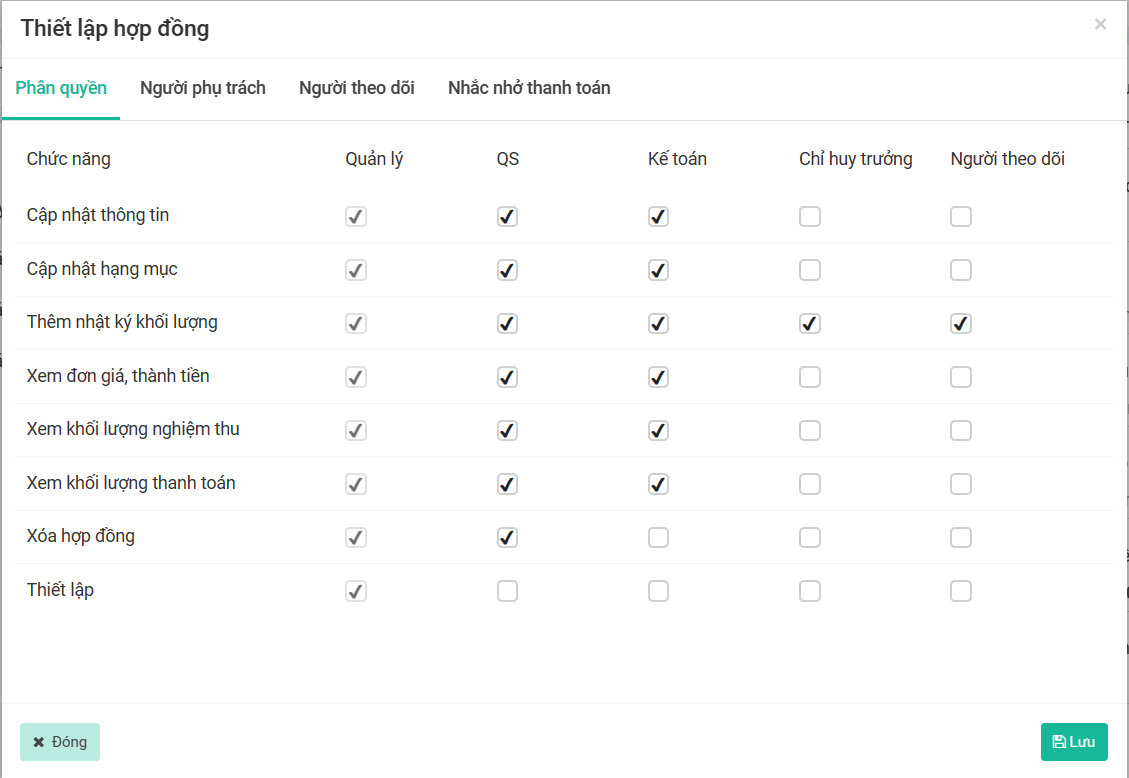
Nguyên nhân: Chưa phân quyền phụ trách trong hợp đồng
**Cách xử lý**: Vào **hợp đồng** → click vào **số hợp đồng**
Chọn **Thiết lập**
Trong tab **phân quyền** tích chọn chức năng cho từng quyền tương ứng
Ở tab **người phụ trách** chọn **người phụ trách**, **chọn vai trò** → Click vào dấu **+** để thêm phụ trách
# Không thấy công việc trong Kế hoạch thi công
Chưa được phân quyền Chỉ huy dự án hoặc chưa được gán người thực hiện hoặc người theo dõi công việc
Trường hợp 1: Chỉ huy trưởng
Vào **Thiết lập** của dự án
Trong phần Thiết lập chọn tab thành viên chọn phân quyền chỉ huy cho use
# Không thấy thông tin của các hợp đồng trong dự án
Chưa phân quyền phụ trách trong hợp đồng
Vào hợp đồng trong dự án, chọn dự án cần phân quyền
Trong chi tiết hợp đồng → chọn **Thiết lập**
Trong phần Thiết lập hợp đồng → chọn người phụ trách và vai trò tương ứng → Chọn dấu + để lưu phần quyền
# Tạo nhật ký thi công không chọn được vật liệu
Chưa có vật liệu trong danh sách vật liệu
Để khởi tạo Vật liệu sử dụng cho dự án xây dựng, thực hiện theo hướng dẫn sau
Bước 1: Truy cập vào web, tại trang Home -> Vật liệu
Bước 2: Tick +Thêm mới.
Bước 3: Nhập thông tin vật liệu : Mã vật liệu, Tên hàng hóa, Đơn vị,...Lưu ý: những trường thông tin có dấu sao đỏ là trường thông tin bắt buộc.
**Cách 2: Thêm vật liệu bằng excel, thực hiện thao tác như sau:**
Bước 1:Tại giao diện home -> Vật liệu
Bước 2: Chọn Tiện ích -> Nhập Vật liệu
Bước 3 : Tiến hành tải file mẫu, nhập thông tin theo form mẫu
Bước 4: Chọn File mẫu vật liệu đã điền thông tin -> Bắt đầu tải file -> Nhập dữ liệu để hoàn thành
# Tạo nhật ký thi công không chọn được nhân công
Chưa có nhân công trong danh mục nhân công
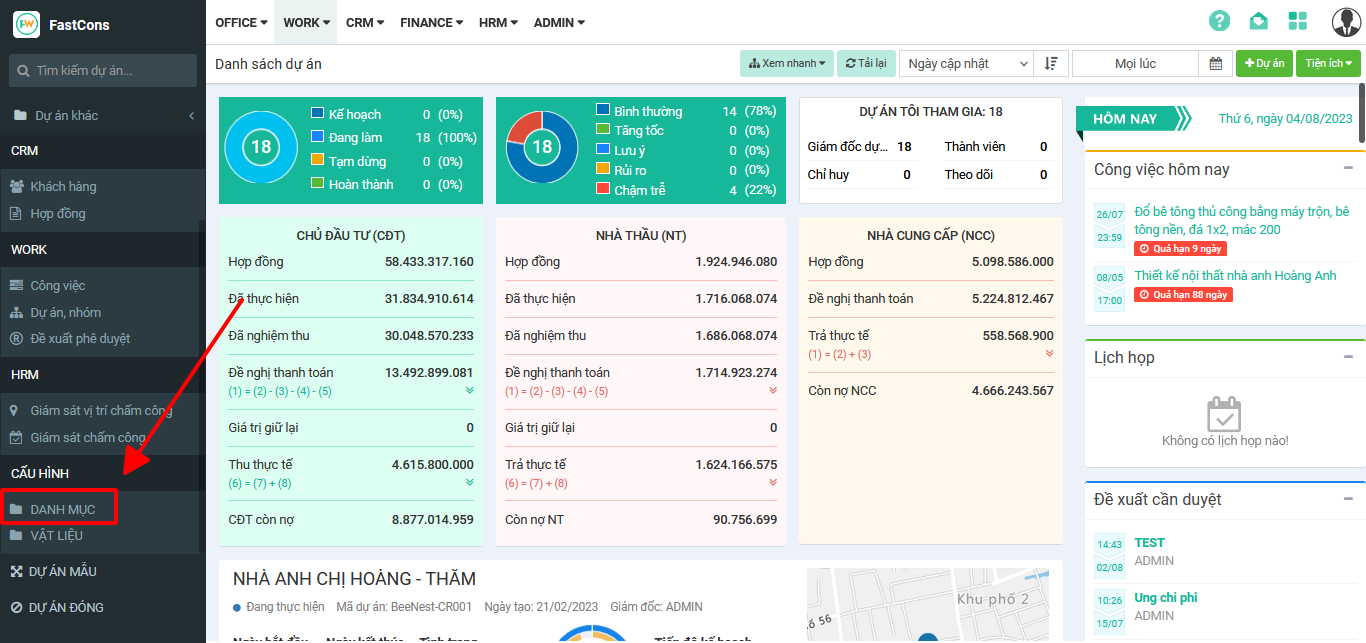
Bước 1: Truy cập vào home → chọn **Danh Mục**
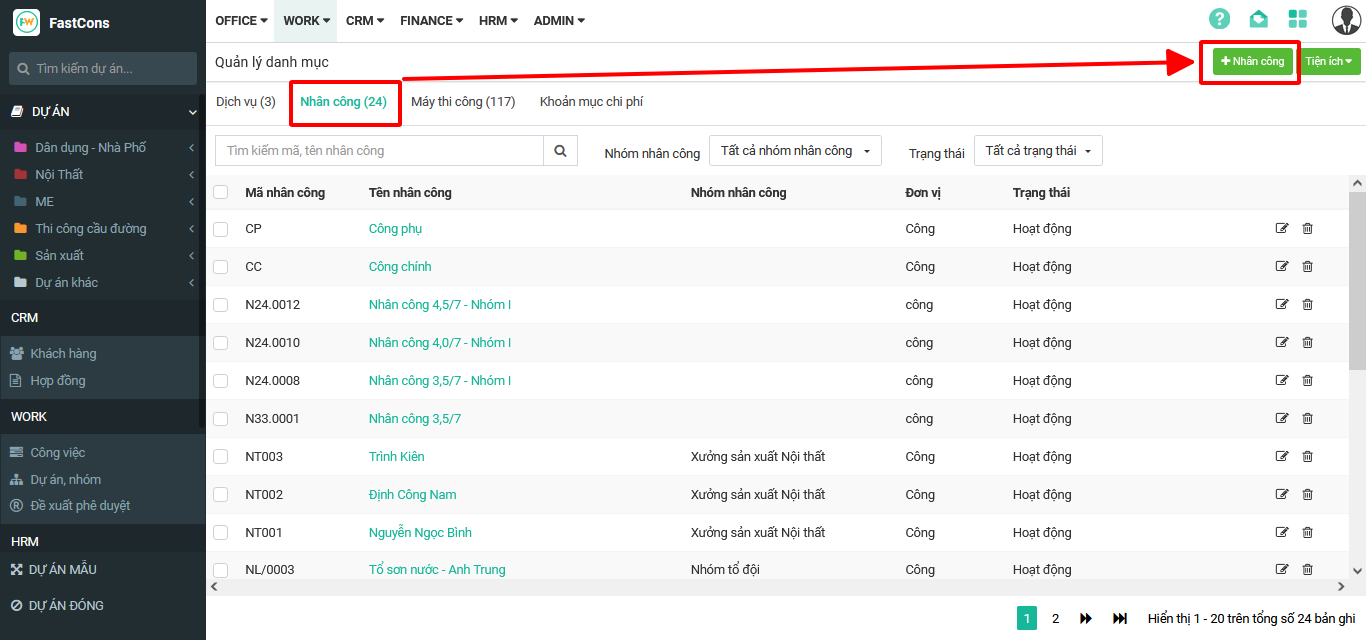
Bước 2: Chọn tab nhân công → chọn + Thêm mới
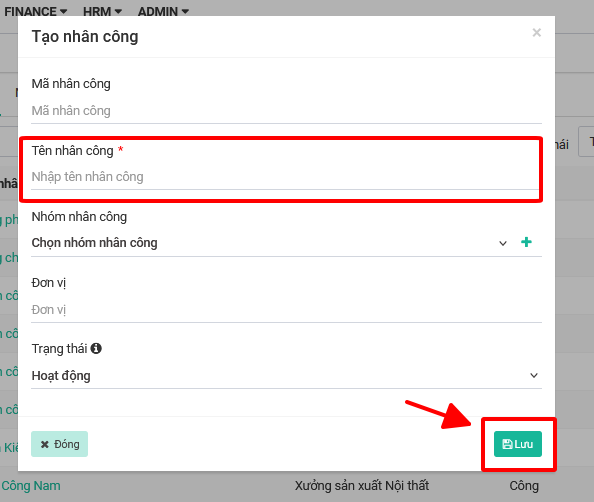
Bước 3: Nhập thông tin nhân công → **Lưu**
**Cách 2: Nhập nhiều bằng file excel**
Bước 1: Trong tab **Nhân công** → chọn **tiện ích** → chọn **nhập dữ liệu**
Bước 2: Tải file mẫu của FC về và nhập thông tin vào file mẫu
Bước 3: Sau khi nhập thông tin vào file mẫu → chọn file vừa mới nhập thông tin → bắt đầu tải file → nhập dữ liệu
# Tạo nhật ký thi công không chọn được máy thi công
Chưa có máy thi công trong danh mục máy thi công
Bước 1: Truy cập vào home → chọn **Danh Mục**
Bước 2: Chọn tab máy thi công → chọn + Thêm mới
Bước 3: Nhập thông tin máy thi công → lưu
**Cách 2: Nhập nhiều bằng file excel**
Bước 1: Trong tab máy thi công → chọn tiến ích → Nhập dữ liệu
Bước 2: Tải file mẫu của FC về và nhập thông tin vào file mẫu
Bước 3: Sau khi nhập thông tin vào file mẫu → chọn file vừa mới nhập thông tin → bắt đầu tải file → nhập dữ liệu
# QUẢN LÝ HỢP ĐỒNG & QS
Với vai trò Quản lý hợp đồng & QS trên FastCons, phần mềm hỗ trợ cập nhật hợp đồng nhận thầu (BOQ) và giao thầu. Quản lý công tác nghiệm thu - thanh toán với Chủ đầu tư và Nhà thầu phụ
Hỗ trợ liên kết giữa việc Nhận thầu và Giao thầu
**\*Phân quyền:**
# Không mục Hợp đồng trong Dự án
Nguyên nhân: Chưa được phân quyền Quản lý hợp đồng
**Giải quyết:** Với vai trò Quản trị hoặc Giám đốc dự án, vào phần Thiết lập, chọn tab Phân quyền, add vào vai trò Quản lý hợp đồng
# Không thấy các hợp đồng mà người khác đã tạo
Nguyên nhân: Hợp đồng đã có nhưng tài khoản không thấy - Chưa được gán phụ trách vào các hợp đồng tương ứng
**Giải quyết:** Với vai trò Quản lý của hợp đồng đó hoặc Giám đốc dự án, gán tài khoản phụ trách hợp đồng tương ứng
*\*Tuỳ chọn phân quyền cho từng vai trò của hợp đồng:*
# Không nhập được Chủ đầu tư
Nguyên nhân: Chưa được gán phụ trách Chủ đầu tư trong CRM
**Giải quyết:** Nhờ Quản trị hoặc Người phụ trách hiện tại của Chủ đầu tư đó gán tài khoản vào người phụ trách
Nếu chưa có Chủ đầu tư, có thể tạo bên mục CRM→Khách hàng
hoặc tạo trực tiếp tại Hợp đồng**(nếu được phân quyền Quản trị WORK)**
# Nhập dữ liệu Hợp (BOQ) không thành công
Nguyên nhân: Định dạng trong file excel chưa giống theo file mẫu của FastCons
**Giải quyết:** Tải File mẫu về và cập nhật thông tin giống với các cột danh mục trong file mẫu
**\*Lưu ý:**
* Các cột không sử dụng có thể xoá hoặc bỏ trống
* Thức tự các cột có thể thay đổi
* Tên hạng mục là bắt buộc
* Chỉ mục để xác định mối quan hệ cha - con của các hạng mục và có 2 cách đánh chỉ mục
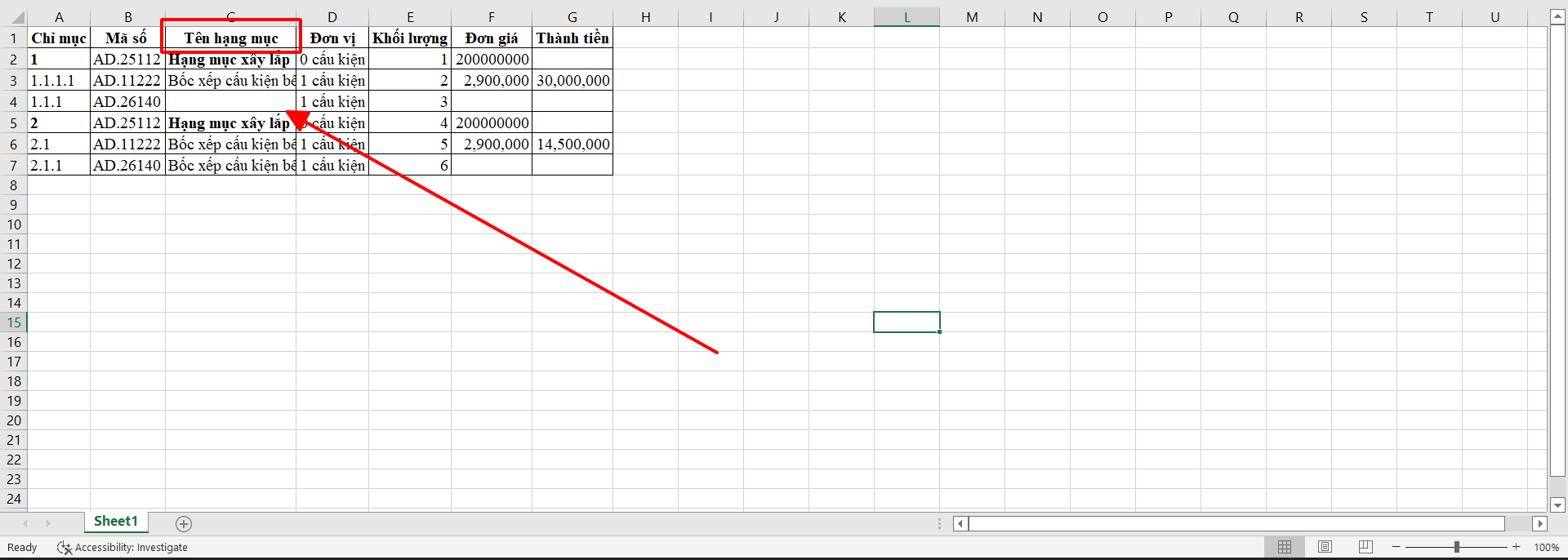
# Thông tin dòng ... tên hạng mục bắt buộc!
Nguyên nhân: Tên hạng mục bắt buộc phải có
**Giải quyết:** Cập nhật tên hạng mục bị thiếu Kiểm tra dòng bị trống, không có dữ liệu
# Thông tin dòng ... mã nhân công(máy thi công) thứ ... không đúng
Nguyên nhân: Mã nhân công (máy thi công) chưa có trong danh mục Nhân công(máy thi công)
**Giải quyết:** Tạo Nhân công(máy thi công) có mã tương ứng tại phần Danh mục ngoài giao diện chính
# Thông tin dòng ... mã vật liệu thứ ... không đúng
Nguyên nhân: Mã vật liệu dự trù chưa có trong danh mục vật liệu
**Giải quyết:** Tạo vật liệu có mã tương ứng tại FINANCE→Danh mục hàng hoá
# Giá trị hạng mục - hợp đồng cập nhật sai
Nguyên nhân: Các hạng mục con bị sai chỉ mục hoặc giá trị hạng mục cha đang để số liệu sẵn
**Giải quyết:** Kiểm tra lại giá trị thành tiền trên file hợp đồng (Thành tiền có thể để trống, phần mềm sẽ tự tổng hợp)
# Nhập dữ liệu từ BOQ File dự toán không thành công
Nguyên nhân: File dự toán bị thiếu hoặc đã có chỉnh sửa
**Giải quyết:** Kiểm tra lại file excel dự toán, các cột danh mục trong các sheet và unhide các sheet
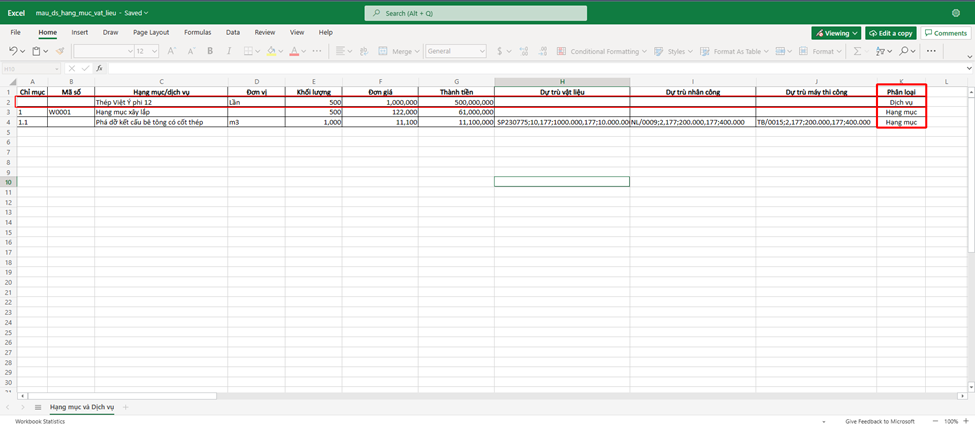
# Hợp đồng giao thầu: Nhập dữ liệu từ Excel nhưng bị nhảy Hạng mục và Dịch vụ không đúng
Nguyên nhân: Chưa cập nhật phân loại hạng mục
**Giải quyết:** Trong file mẫu có cột phân loại, cập nhật phân loại Hạng mục hoặc Dịch vụ
# Bảng khối lượng hiển thị không đầy đủ thông tin
Nguyên nhân: Không được phân quyền thấy toàn bộ thông tin của Hợp đồng hoặc chưa Tuỳ chỉnh danh sách hiển thị
**Giải quyết:** Cập nhật lại phụ trách trong Hợp đồng
*\*Tuỳ chọn phân quyền cho từng vai trò của hợp đồng:*
Vào Tiện ích→Tuỳ chỉnh danh sách, tick chọn các thông tin hiện đang thiếu
# Lập Nhật ký khối lượng nhưng không cập nhật qua Bảng khối lượng
Nguyên nhân: Có cấu hình xác nhận nhật ký khối lượng - Kiểm tra thiết lập liên kết giữa các loại hợp đồng
**Giải quyết:** Chờ người được phân quyền vào xác nhận nhật ký Cấu hình Xác nhận tại Thiết lập→Cấu hình
*Kiểm tra thiết lập liên kết giữ các hợp đồng:*
* Hợp đồng nhận thầu: Vào chi tiết các hợp đồng
Hợp đồng giao thầu:
# Nghiệm thu, Thanh toán nhưng chỉ thấy Nghiệm thu
Nguyên nhân: Chưa được phân quyền kế toán
**Giải quyết:** Phân quyền tài khoản vào vai trò kế toán tại Thiết lập→Phân quyền
# Nhập dữ liệu Excel Nghiệm thu(Thanh toán) nhưng không thành công
Nguyên nhân: File excel nhập lên chưa đúng
**Giải quyết:** Kiểm tra lại file nhập excel, chỉ mục có trong file đã phù hợp hay chưa
\*Để chắc chắn nhập chính xác, tại Bảng khối lượng, chọn Xuất bảng theo dõi khối lượng
Xuất dữ liệu như hình
Sao chép qua file mẫu và cập nhật thêm phần Khối lượng nghiệm thu và Ngày nghiệm thu
# THỦ KHO (VẬT TƯ)
Với vai trò Thủ kho (Vật tư) trên FastCons, phần mềm hỗ trợ quản lý vật tư công trình, đề xuất vật tư tại công trình, kiểm soát tiến độ vật tư dưới công trình, theo dõi tồn kho, định mức dự án
**\*Phân quyền:**
# Không thấy phần Quản lý vật liệu
Nguyên nhân: Chưa được phân quyền Thủ kho
**Giải quyết:** Với vai trò Quản trị hoặc Giám đốc dự án, vào phần Thiết lập, chọn tab Phân quyền, add vào vai trò thủ kho
# Không thấy được đơn giá của vật liệu
Nguyên nhân: Phần mềm sẽ ẩn toàn bộ thông tin về đơn giá - thành tiền đối với vài trò thủ kho
**Giải quyết:** Phần quyền kế toán sẽ được quyền nhìn thấy phần Đơn giá - Thành tiền
Với vai trò Quản trị hoặc Giám đốc dự án, vào phần Thiết lập, chọn tab Phân quyền, add vào vai trò Kế toán
# Tạo Hợp đồng NCC nhưng không có vật liệu để chọn
Nguyên nhân: Chưa khởi tạo danh mục vật liệu
**Giải quyết:** Tạo danh mục vật liệu tại FINANCE→Danh mục hàng hoá hoặc vào mục Vật liệu tại cột Danh mục ngoài giao diện chính
Thêm mới từng hàng hoá - vật liệu
hoặc Nhập dữ liệu bằng file Excel
*\*Theo File mẫu sẵn có:*
# Lập phiếu nhập theo phiếu mua nhưng phần mềm báo vượt so với số lượng trên phiếu mua
Nguyên nhân: Số lượng nhập nhiều hơn số lượng trên phiếu
**Giải quyết:** Phần mềm vẫn cho phép lập phiếu nhập vượt số lượng trên phiếu mua. Chỉ hiện cảnh báo
Phần mềm vẫn cho Lưu nhưng Tiến độ nhập sẽ vượt 100%
# Lập phiếu nhập theo phiếu mua nhưng không hiển thị vật liệu
Nguyên nhân: Số lượng nhập theo phiếu mua đã hết
**Giải quyết:** Lập phiếu mua mới hoặc tạo phiếu nhập không theo phiếu mua
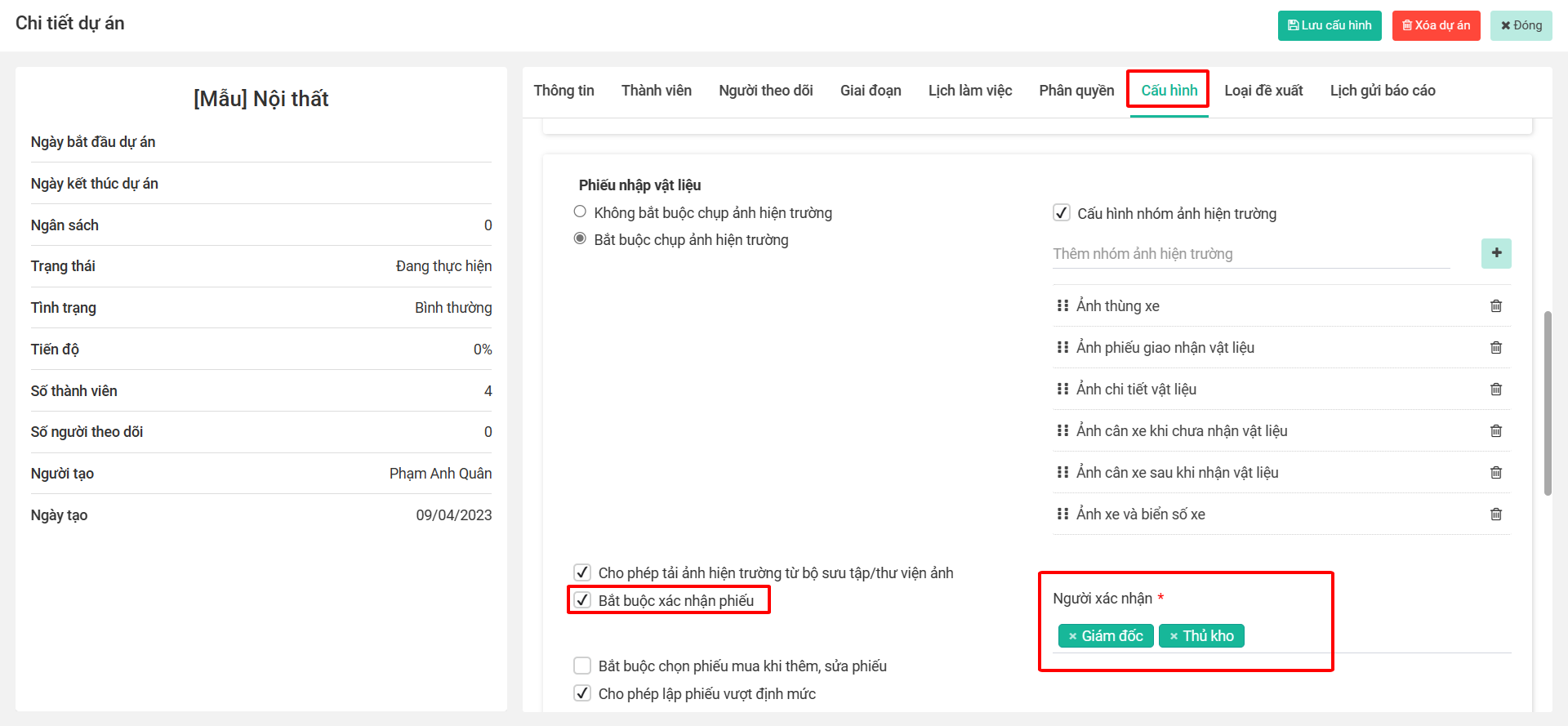
# Lập phiếu hiện thông báo: "Bạn cần chọn hình ảnh cho các nhóm ảnh hiện trường!"
Nguyên nhân: Quản trị cấu hình yêu cầu bắt buộc phải cập nhật hình ảnh hiện trường mới được quyền lưu phiếu nhập
**Giải quyết:** Tải hình ảnh lên hoặc chụp hình ảnh theo đúng yêu cầu trên khay ảnh(đối với mobile)
***\*Cấu hình:***
# Sau khi lập phiếu, số lượng tồn kho không thay đổi, phiếu nằm ở trạng thái chờ xác nhận
Nguyên nhân: Phiếu bắt buộc phải có người xác nhận mới được duyệt số lượng tồn kho
**Giải quyết:** Chờ xác nhận của người chỉ định
**\*Lưu ý:** Người xác nhận phải đồng thời xác nhận thì phiếu mới được xác nhận, tức cần tất cả đối tượng có vai trò tương ứng vào phiếu xác nhận
# Khi nhập nhận thông báo:"Vui lòng chọn Phiếu mua hàng"
Nguyên nhân: Dự án chỉ cho phép nhập hàng theo phiếu mua đã lên
**Giải quyết:** Chọn phiếu mua tương ứng
**\*Cấu hình:**
# Thông báo "Vật liệu ....nhập(xuất) vượt định mức!"
Nguyên nhân: Dự án không cho phép nhập(xuất) vật liệu vượt với định mức đã đề ra trong phần quản lý kho
**Giải quyết:** Cập nhật lại số lượng trên phiếu
**\*Cấu hình:**
# Vào phiếu nhập (xuất-hoàn) để cập nhật, thay đổi số lượng nhưng không tìm thấy nút Lưu
Nguyên nhân: Với vai trò Thủ kho, phần mềm không cho phép chỉnh sửa phiếu nhập (xuất-hoàn), tránh tình trạng "biển thủ" vật liệu
**Giải quyết:** Chỉ có vai trò kế toán hoặc Giám đốc dự án mới được quyền chỉnh sửa phiếu nhập(xuất-hoàn)
**\*Cấu hình:**
# Vật liệu trong kho không có hoặc không đủ để xuất
Nguyên nhân: Vật liệu chưa có (hoặc không đủ) tồn kho (chưa nhập)
**Giải quyết:** Tạo phiếu nhập hoặc chuyển (đối với việc lấy từ kho khác) để cập nhật tồn kho tại kho xuất
# Khi tạo phiếu xuất (hoàn), không chọn được giai đoạn hoặc công việc
Nguyên nhân: Kế hoạch thi công chưa có giai đoạn hoặc công việc, đối với công việc, do bạn chưa được gán vào thực hiện hoặc theo dõi công việc đó
**Giải quyết:** Người quản trị tạo Giai đoạn và gán công việc cho tài khoản người tạo phiếu
# Khi tạo các phiếu, không chọn được hợp đồng với Chủ đầu tư hoặc Nhà thầu phụ
Nguyên nhân: Chưa được phân phụ trách vào các hợp đồng tương ứng
**Giải quyết:** Người quản lý gán người lập phiếu vào các hợp đồng tương ứng
*\*Tuỳ chọn phân quyền cho từng vai trò của hợp đồng:*
# Nhập phiếu hàng loạt bằng Excel nhưng không thành công
Nguyên nhân: Sai cột danh mục
**Giải quyết:** FastCons cung cấp các File mẫu có sẵn theo nhiều cách nhập liệu khác nhau\
Cần kiểm tra cột danh mục theo File mẫu Kiểm tra Tên kho, Tên vật liệu (Mã vật liệu).... Kiểm tra lại thông tin các ô
# Vào Tiện ích→Xuất dữ liệu nhưng không thấy file
Nguyên nhân: Trình duyệt chặn việc download
**Giải quyết:** Kiểm tra và tick cho phép tại thanh nhập trang web hoặc làm theo hướng dẫn trên mạng
Nếu không được, có thể thao tác xuất lại 5 phút sau. Nếu không được, liên hệ đội hỗ trợ
# KẾ TOÁN
# Không tạo được phiếu thu chi trong dự án
Do trong dự án chưa add quỹ vào để thu chi
**Thêm quỹ vào dự án**
Bước 1: Trong dự án, chọn mục Thiết lập của dự án
Bước 2: Chọn mục Cấu hình, lăn chuột xuống mục cuối cùng, chọn quỹ sử dụng cho dự án này (có thể chọn nhiều quỹ cho dựa án) → Lưu thay đổi
**Cách 2:**
Tại mục Khởi tạo dự án, chọn Thiết lập quỹ
Chọn quỹ tương ứng và Lưu lại
# Nhân viên không chọn quỹ để thu chi được
Do chưa phân quyền trong quỹ
**Phân quyền sử dụng trong quỹ**
Bước 1: Chọn phân hệ Office → Quản trị phân hệ Office
Bước 2: Chọn Cấu hình → Thu chi nội bộ → Đơn vị/cơ sở → chọn Đơn vị/cơ sở
Bước 3: Trong đơn vị cơ sở chọn quỹ cần phân quyền thành viên
Bước 4: Chọn thành viên được phép tạo thu chi trong quỹ → lưu
# Tạo thu chi không có loại thu chi để chọn
Vì chưa tạo loại thu chi
**Tạo loại thu/chi**
Bước 1: Chọn phân hệ Office → Quản trị phân hệ Office
Bước 2: Chọn danh mục → Thu chi nội bộ → Loại thu/chi → + Thêm mới
Bước 3: Nhập thông tin loại thu/chi → Lưu
# Khi nhập phiếu thu chi cũ quá 6 tháng thì Phần mềm sẽ không cho nhập
Vì hiện tại Phần mềm chỉ cho phép nhập thu chi cũ giới hạn trong 6 tháng
**Cách xử lý: Phiếu thu chi cũ quá 6 tháng có thể nhập lên phần mềm bằng file excel để lưu trữ**
Bước 1: Chọn phân hệ Office → Thu chi nội bộ
Bước 2: Chọn quỹ cần nhập phiếu thu/chi → chọn Tiện ích → Nhập dữ liệu
Bước 3: Tải file mẫu từ hệ thống → Nhập thông tin vào file mẫu
Bước 4: Chọn file mẫu vừa mới nhập thông tin phiếu thu/chi → Bắt đầu tải file → Nhập dữ liệu
# Khi thêm mới 1 nhân viên vào quỹ thì sẽ không thấy được những phiếu thu chi cũ hoặc của người khác
Vì trong phân quyền quỹ cho phép thấy được những phiếu thu chi khác ngoài những phiếu do chính mình tạo ra hay không
Bước 1: Chọn phân hệ Office → Quản trị phân hệ Office
Bước 2: Chọn cấu hình → Thu chi nội bộ → Đơn vị/cơ sở → Chọn đơn vị cơ sở có quỹ cần phân quyền
Bước 3: Chọn quỹ cần phân quyền
Bước 4: Trong quỹ chọn tab phân quyền → Tích Xem tất cả phiếu → Lưu
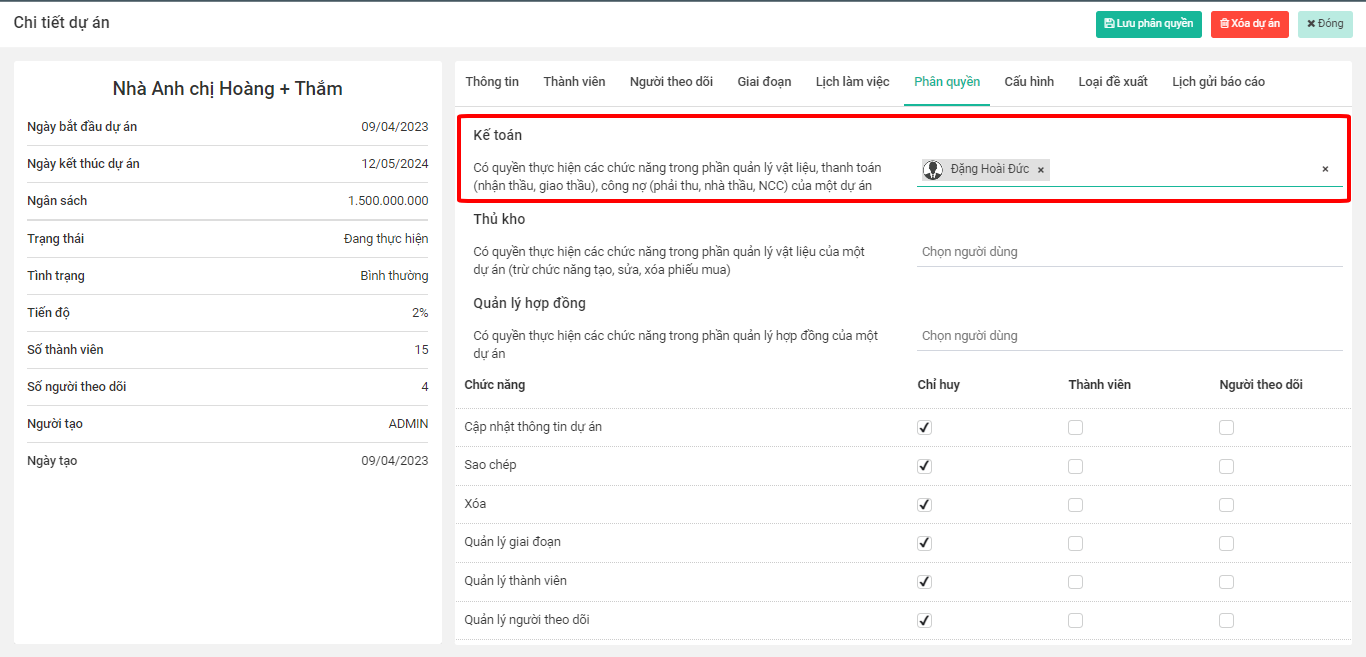
# Kế toán không thấy được chức năng công nợ và thanh toán
Chưa phân quyền kế toán trong dự án
Bước 1: Vào dự án → chọn Thiết lập
Bước 2: Trong thiết lập dự án → chọn tab phân quyền → chọn thành viên phụ trách kế toán → lưu phân quyền
# Thiết lập cá nhân
Cá nhân hóa Thông tin, Thiết lập chữ ký, Quản lý thông báo, Thiết lập email và Quản lý tiêu điểm
*
# Quản lý thông tin cá nhân
Cập nhật thông tin cơ bản của cá nhân, để các người dùng khác có thể liên hệ qua mail hoặc số điện thoại dựa vào thông tin cung cấp (Các thông tin liên hệ sẽ được hiển thị tại Danh bạ ở Điện thoại)
# Thiết lập chữ ký cá nhân
Thiết lập chữ ký cá nhân, hỗ trợ in ấn trên các dữ liệu Xuất ra từ phần mềm (Đề xuất, Phiếu kho, Báo giá... cần thiết lập mẫu để xuất đi kèm)
Sử dụng hình vẽ trực tiếp hoặc gán hình ảnh chữ ký
Thông tin ký số (Liên hệ đội Tư vấn Triển khai để trao đổi thêm về tính năng)
# Thiết lập kết nối email
Kết nối email và sử dụng FastCons làm trung gian để gửi mail tới Khách hàng, Email người dùng...
Hướng dẫn kết nối: [VIDEO HƯỚNG DẪN](https://drive.google.com/file/d/1nvXQ_sg4zB3I4RuSsbU4AtpJDsdA-c3X/view?usp=sharing)
# Thiết lập thông báo
Thiết lập tương tác thông báo và nhận thông báo mobile/email
1. Tương tác khi mở 1 thông báo mới ở trong Hộp thư thông báo
Việc thiết lập sẽ thay đổi cách thức mở thông báo của trình duyệt khi bấm trực tiếp
2. Bật/tắt các thông báo nhận được về tài khoản
Khi công việc có cập nhật thay đổi, thông báo sẽ được gửi đến cho những tài khoản liên quan (Người tạo, Người thực hiện, Người theo dõi, Quản lý trực tiếp, Quản trị dự án...)
Nếu cá nhân không muốn nhận các thông báo điều chỉnh này, có thể xử lý thiết lập cá nhân (Bật/Tắt các mục thông báo) tại Điện thoại (Ứng dụng FW và Email)
# Bắt đầu sử dụng
Hướng dẫn cơ bản và giải thích các thuật ngữ sử dụng trong phần mềm FastCons
{% hint style="info" %}
**Good to know:**
{% endhint %}
*
# Đăng nhập phần mềm
Hướng dẫn cách đăng nhập sử dụng phần mềm FastCons
## 1. Đăng nhập trên Web app
{% hint style="info" %}
Đường dẫn truy cập web app: ;
{% endhint %}
Khi đăng ký sử dụng phần mềm, bạn sẽ được cung cấp một mã đăng nhập và mật khẩu. Tiếp theo bạn truy cập vào trang để đăng nhập. Sau đó tiến hành nhập thông tin tài khoản và tick chọn đăng nhập.
## *\*Lưu ý:*
Đối với tài khoản quản trị bạn cần nhập mã xác thực để đăng nhập . Mã xác thực sẽ được gửi về gmail nếu bạn có đăng ký email cá nhân.
## 2. Đăng nhập trên Mobile app
Muốn đăng nhập được trên điện thoại bạn phải tải ứng dụng FastCons về điện thoại của mình và tiến hành đăng nhập .
**Cách tải phần mềm cho IOS /Android:**
* Bạn truy cập vào kho ứng dụng Appstore/ CH Play gõ tìm kiếm với từ khóa "Fastcons" , sau đó bạn tiến hành cài đặt ứng dụng

**Đăng nhập vào ứng dụng:**
* Bạn mở ứng dụng fastcons vừa tải về , sau đó nhập thông tin tài khoản mật khẩu được cung cấp

# Thuật ngữ trong FastCons
Tổng hợp & giải nghĩa các thuật ngữ trong phần mềm FastCons
## 1. Kế hoạch thi công
**Khi nhập thông tin cho hạng mục công việc mới :**
* Mã số : Mã số công việc phục vụ cho việc cập nhật
* Tiêu đề: Tên công việc
* Khối lượng: Khối lượng thi công
* Đơn vị: Đơn vị tính tương ứng
* Đơn giá: Đơn giá tương ứng với đơn vị tính
* Thành tiền: Giá tiền tương ứng với khối lượng thi công
* Ngày bắt đầu: Ngày bắt đầu công việc theo kế hoạch
* Ngày kết thúc: Ngày kết thúc công việc theo kế hoạch
* Mô tả: Mô tả thêm chi tiết về công việc
* Người thực hiện: Gán nhân viên thực hiện
* Giai đoạn: Công việc thuộc giai đoạn nào
* Công việc cha: Công việc này có phụ thuộc công việc cha nào không ?
Giao diện thêm công việc mới
## 2. Quản lý hợp đồng giao thầu, nhận thầu
**Khi nhập thông tin hợp đồng:**
* Chủ đầu tư: Thông tin của Chủ đầu tư
* Số hợp đồng : Số hợp đồng ký kết với Chủ đầu tư
* Phụ lục số: Số phụ lục hợp đồng(nếu có)
* Tên phụ lục: Tên phụ lục hợp đồng
* File hợp đồng : đính kèm file hợp đồng từ máy tính
* Tổng tiền hàng hóa Tổng giá trị hợp đồng, được tính từ tổng thành tiền những hạng mục của hợp đồng
* Chiết khấu: Chiết khấu chung của hợp đồng
* VAT: Thuế VAT chung của hợp đồng
* Giá trị hợp đồng : Giá trị hợp đồng sau VAT và chiết khấu của hợp đồng
* Ngày ký hợp đồng
**Đối với hợp đồng giao thầu có thêm:**
* Dịch vụ/khác: Các danh mục dịch vụ thi công khác với hạng mục ký kết với Chủ đầu tư
Giao diện hợp đồng thầ phụ
## 3. Khi thêm mới Nhật ký khối lượng
* Tìm hạng mục theo tên : Bộ lọc tìm hạng mục của hợp đồng nhận thầu
* Khối lượng thi công: Khối lượng thực tế đã thực hiện
* Vật liệu : Vật liệu đã sử dụng cho hạng mục
* Nhân công : Số lượng nhân công thuê ngoài để thực hiện công việc
* Máy thi công : Những máy thi công nào phục vụ cho công việc
* Ảnh thi công : cho phép chụp ảnh hiện trường tại công trường hoặc đính kèm hình ảnh từ thiết bị
* Mã nhật ký
* Nhật ký ngày: ngày báo cáo nhật ký
* Thời tiết: Báo cáo tình hình thời tiết tương ứng
* Báo cáo sự cố : Nhập text mô tả sự cố trong ngày làm việc
* Đề xuất- kiến nghị: Ý kiến đề xuất kiến nghị của người lập nhật ký
* Người theo dõi báo cáo
* Ghi chú.
Giao diện chi tiết nhật ký thi công
## 4. Đợt nghiệm thu
* Tên gói thầu : Gói thầu thi công
* Chủ đầu tư
* Hợp đồng : Chọn hợp đồng để nghiệm thu
* Phụ lục bổ sung : Nhập thông tin phục lục bổ sung(nếu có)
* Nghiệm thu lần thứ: Nhập lần nghiệm thu, nếu để trống phần mềm sẽ tự động điền và tịnh tiến cho những lần nghiệm thu tiếp theo
* Tìm kiếm hạng mục
* Ngày nghiệm thu
* Khối lượng nghiệm thu: khối lượng cần nghiệm thu đợt này
Giao diện Chi tiết nghiệm thu
## 5. Đợt thanh toán
* Tên gói thầu
* Chủ đầu tư
* Căn cứ xác định
* Hợp đồng
* Phụ lục bổ sung
* Thanh toán lần thứ : Nhập lần thanh toán, nếu để trống phần mềm sẽ tự động điền và tịnh tiến cho những lần thanh toán tiếp theo
* Biên bản nghiệm thu: Thanh toán cho đợt nghiệm thu nào
* Giá trị hợp đồng
* Tổng giá trị tạm ứng:Tổng tiền tạm ứng từ Chủ đầu tư
* Tạm ứng chưa thu hồi đến cuối kỳ trước:Tổng tiền tạm ứng chưa thu hồi
* Số tiền đã thanh toán KL hoàn thành đến cuối kỳ trước: Tổng giá trị khối lượng hoàn thành tất cả các kỳ, cho đến kỳ trước
* Chiết khấu
* VAT
* Lũy kế giá trị KL thực hiện đến cuối kỳ này: Tổng giá trị khối lượng hoàn thành tất cả các kỳ, cho đến kỳ này
* Thu hồi tạm ứng: Số tiền thu hồi tạm ứng đợt này
* Lũy kế giá trị thanh toán:
* Giá trị đề nghị thanh toán kỳ này
* Giá trị khấu trừ: các khoản khấu trừ từ Chủ đầu tư
* Giá trị phạt từ chủ đầu tư: Tổng tiền phạt từ Chủ đầu tư
* Đính kèm
* Ghi chú
Giao diện Thêm mới thanh toán
## 6. Công nợ
* Lần thanh toán: Thống kê tất cả những đợt thanh toán.
* Mã đơn bán/ mã đơn mua : Phiếu ghi nợ của đợt thanh toán
* Ngày lập đơn
* Hạn thanh toán : hạn thanh toán ứng với đợt thanh toán
* Giá trị thanh toán
* Đã trả : Số tiền đã trả ứng với đợt thanh toán
* Còn nợ : Số tiền còn nợ ứng với đợt thanh toán
* Giữ lại : Giá trị giữ lại của đợt thanh toán
* Ngày gạch nợ : Ngày thanh toán đủ 100% giá trị thanh toán theo đợt
* Số ngày trả chậm : Số ngày sau hạn thanh toán của đợt nếu chưa thanh toán đủ 100% giá trị thanh toán
## 7. Quản lý vật liệu
**Quản lý kho:**
* Kho vật liệu: Nơi lưu trữ tất cả vật liệu sử dụng phục vụ cho dự án
* Định mức : Định mức vật liệu của dự án
* Tổng nhập : Khối lượng vật liệu đã nhập kho theo phiếu nhập
* Tổng xuất : Khối lượng vật liệu đã xuất kho theo phiếu xuất
* Tổng hoàn : Khối lượng vật liệu đã hoàn về kho khác theo phiếu hoàn
* Định mức vật liêu : Dự trù vật liệu sử dụng cho dự án
* KL bóc tách theo hợp đồng nhận thầu
* KL hao hụt : Khối lượng hao hụt cho phép
* KL định mức : KL bóc tách + KL hao hụt
* Cảnh báo 1 (%) : Mốc % khối lượng vật liệu theo phiếu kho sẽ có cảnh báo
* Cảnh báo 2 (%) : Mốc % khối lượng vật liệu theo phiếu kho sẽ có cảnh báo
Giao diện Định mức vật liệu
* So sánh định mức:
* Khối lượng định mức : Dự trù vật liệu cho dự án
* Khối lượng theo KHTC : Dự trù vật liệu của kế hoạch thi công
* Khối lượng theo BOQ : Dự trù vật liệu của hợp đồng nhận thầu
Giao diện So sánh định mức
## 8. Quản lý chi phí
Module theo dõi các chi phí của dự án theo từng khoản chi phí đặt ra, hoặc theo dõi chi phí đã chi theo từng giai đoạn.
* Theo dõi chi phí
* Khoản mục chi phí: Các khoản mục chi phí của dự án
* Định mức: Định mức chi phí của dự án từng khoản mục
* Chi phí thực tế: Chi phí chi ra theo phiếu chi theo từng loại chi của dự án
* Còn lại: Định mức chi phí còn lại
* % sử dụng: tỷ lệ % sử dụng so với tổng định mức
* % Vượt định mức: tỷ lệ % vượt so với tổng định mức
Giao diện Theo dõi chi phí
* Định mức chi phí: Nơi thiết lập ra những khoản chi phí áp dụng cho dự án
* Khoản mục chi phí:
* Ký hiệu : Ký hiệu khoản chi phí -> ứng dụng rút gọn khi thêm các tính
* Cách tính : Các tính các khoản mục chi phí
* Định mức
* Mức cảnh báo 1 (%): Cài đặt tỷ lệ % số tiền đã chi ra vượt mốc thiết lập so với định mức sẽ nhận cảnh báo ở tab chi phí hạng mục
* Mức cảnh báo 2 (%)
Giao diện Định mức chi phí
## 9. Quản lý thu chi
* Ngân sách: Ngân sách đề ra ban đầu của dự án
* Tổng thu: Tổng giá trị của tất cả phiếu thu của dự án
* Tổng chi: Tổng giá trị của tất cả phiếu chi của dự án
* Nợ - Chênh lệch: Ngân sách - Tổng thu
* Dư thực tế: Số dư giữa tổng thu và tổng chi
* Dư kế hoạch: Số dư giữa ngân sách và tổng chi
Giao diện Tổng hợp chi phí một dự án
## 10. Thiết lập
* Thông tin:
* Mô tả: Thêm thông tin chi tiết về dự án
* Tên dự án: Nhập tên dự án
* Mô tả: Mô tả thêm thông tin dự án.
* Nhóm dự án: Chọn Nhóm dự án (nếu có)
* Loại dự án: Dự án thực tế hay dự án mẫu
* Trạng thái: Kế hoạch,Đang thực hiện,Tạm dừng,…
* Khách hàng: Khách hàng của dự án
* Ngày bắt đầu/kết thúc dự án: Thời hạn hoàn thành Dự án
* Địa điểm thi công: Điền địa chỉ thi công của dự án, tùy từng khu vực phần mềm sẽ hiển thị tình hình thời tiết trong ngày theo từng địa điểm.
* Chế độ hiển thị:
* Nội bộ: Chỉ có cấp quản lý và những người tham gia dự án được nhìn thấy thông tin dự án.
* Riêng tư: Chỉ những thành viên tham gia dự án được nhìn thấy thông tin dự án.
* Công khai: Toàn phòng ban có thể thấy thông tin của dự án
* Chế độ zoom cho Gantt : Là kiểu xem công việc theo tuần, ngày, tháng, năm, quý .
* Cập nhật tiến độ : Tiêu chí đánh giá tiến độ dự án
* Quỹ sử dụng: Quỹ thu chi của dự án
Giao diện Thiết lập chi tiết một dự án
* Phân quyền: Phân quyền chi tiết cho từng nhân viên tham gia của dự án
* Kế toán : Nhân viên có kế toán có nghiệp vụ quản lý thu chi , quản lý công nợ và đợt nghiệm thu thanh toán của dự án
* Thủ kho: Nhân viên quản lý nghiệp vụ quản lý kho phục vụ quản lý định mức vật tư và tồn kho của dự án, phiếu kho liên quan đến việc nhập kho, xuất kho, chuyển vật tư từ kho nay sang kho khác.
* Quản lý hợp đồng : Nhân viên được phân quyền truy cập vào tính năng hợp đồng nhận thầu, giao thầu và hợp đồng NCC.
* Chức năng: những chức năng chung theo vai trò của những người tham gia dự án:
* Cập nhật thông tin dự án : cho phép thêm xóa sửa thông tin dự án
* Sao chép : Cho phép sao chép dự án
* Xóa
* Quản lý giai đoạn : Cho phép thêm xóa sửa giai đoạn của dự án
* Quản lý thành viên/ người theo dõi : Cho phép thêm xóa sửa thành viên/ người theo dõi của dự án
* Thêm công việc : Cho phép thêm xóa sửa công việc phát sinh của dự án
* Xem tổng quan: Xem dashboard của dự án
* Xem thu/chi : Được truy cập vào quản lý thu chi dự án. Lưu ý đối với nhân viên chỉ được xem những phiếu thu/chi liên quan đến cá nhân.
* Trao đổi : Được trao đổi giữa các người tham gia dự án
* Thêm nhật ký : Thêm xóa sửa nhật ký thi công và nhật ký khối lượng .
# Phân quyền trong FastCons
Hướng dẫn phân quyền cho người dùng trong FastCons
## 1. Phân quyền theo người dùng
{% hint style="info" %}
Mục đích của việc Phân quyền theo người dùng trên hệ thống là việc xác định/cho phép người dùng có quyền truy cập những tính năng nào trên hệ thống
{% endhint %}
**Hướng dẫn thao tác phân quyền:**
* Bước 1: Truy cập vào phân hệ ADMIN -> Tick chọn Phân quyền quản trị
* Bước 2: Bạn chọn người dùng -> chọn nhân viên cần phân quyền
* Bước 3: Tick chọn chức năng cần thêm -> sau đó nhấn "Lưu"
## 2. Phân quyền theo nhóm quyền
{% hint style="info" %}
Với trường hợp bạn muốn phân quyền chức năng truy cập cho nhiều nhân viên, bạn có thể dùng phân quyền theo nhóm quyền.
{% endhint %}
**Hướng dẫn thao tác phân quyền theo nhóm quyền:**
Bước 1: Truy cập vào phân hệ ADMIN -> Tick chọn Phân quyền quản trị -> chọn Nhóm quyền
Trường hợp chưa có nhóm quyền
* Tick chọn + Thêm -> Nhập thông tin tên nhóm quyền, mã nhóm quyền -> Lưu
* Chọn nhóm quyền vừa thêm -> cập nhật quyền áp dụng -> Lưu
Bước 2: Sau khi có nhóm quyền ta tiến hành -> cập nhật người dùng cho nhóm quyền đó
* Truy cập tab người dùng -> Tick +Thêm -> Chọn người dùng -> Lưu
## 3. Phân quyền phạm vi phụ trách cho người dùng
{% hint style="info" %}
Mục đích phân quyền phạm vi phụ trách để phục vụ cho một số đối tượng quyền đặc biệt (Nhân sự, kế toán…) có thể truy cập dữ liệu của các phòng ban khác (bảng công, bảng lương…)
{% endhint %}
**Hướng dẫn thao tác Phân quyền phạm vi phụ trách cho người dùng:**
* Bước 1: Tại phân hệ ADMIN ->Chọn Phân quyền quản trị.
* Bước 2: Chọn người dùng, chọn nhân viên cần phân quyền phụ trách.
* Bước 3: Chọn phụ trách, chọn phân hệ tương ứng rồi thêm bộ phận phụ trách và ấn Lưu để hoàn thành.
# Định nghĩa
**Phân quyền truy cập dự án:** được quyền thực hiện các chức năng đã cho phép, liên quan chủ yếu đến việc Quản trị dự án
Với các vai trò Quản trị(Chỉ huy) - Thành viên - Người theo dõi mỗi dự án hỗ trợ phân quyền cho 3 chức năng này
Thiết lập → Phân quyền, tick chọn các chức năng tương ứng với mỗi vai trò
\[Mặc định]
**Giám đốc dự án:** Toàn quyền trong dự án, được xem và cập nhật toàn bộ dữ liệu có trong dự án
**Quản trị(Chỉ huy):** Thấy toàn bộ dữ liệu và quyền cập nhật Kế hoạch thi công (Bảng tiến độ), Nhật ký thi công, cập nhật Thiết lập

**Thành viên:** Chỉ thấy được các dữ liệu gắn với vai trò, không được quyền Thiết lập dự án. VD: Kế hoạch thi công (Bảng tiến độ) chỉ được thấy các công việc được gán để thực hiện
**Người theo dõi:** Thấy các thông tin dữ liệu trong dự án, nhưng không được quyền chỉnh sửa, thay đổi – cập nhật dữ liệu
**Phân quyền chức năng:** Với mỗi chức năng của dự án, sẽ được thực hiện cũng như thấy các dữ liệu liên quan
**Kế toán:** Có quyền thực hiện các chức năng trong phần quản lý vật liệu, thanh toán (nhận thầu, giao thầu), công nợ (phải thu, nhà thầu, NCC) của một dự án
* Có chức năng Thanh toán tại Hợp đồng nhận thầu và Hợp đồng giao thầu
* Có chức năng Công nợ chủ đầu tư – nhà thầu - NCC
* Có chức năng Quản lý chi phí, tạo phiếu thu – chi
* Cập nhật Định mức vật liệu trong Quản lý kho
* Tạo phiếu mua vật liệu trong Phiếu kho
* Được quyền thấy đơn giá, thành tiền
**Thủ kho:** Có quyền thực hiện các chức năng trong phần quản lý vật liệu của một dự án (trừ chức năng tạo, sửa, xóa phiếu mua)
* Xem dữ liệu tồn kho
* Thao tác phiếu nhập – xuất – hoàn vật liệu
**Quản lý hợp đồng:** Có quyền thực hiện các chức năng trong phần quản lý hợp đồng của một dự án
* Có chức năng Hợp đồng tại Hợp đồng nhận thầu – giao thầu – nhà cung cấp (Tạo hợp đồng)
**Phân quyền phụ trách hợp đồng:** Trong hợp đồng nhận thầu và giao thầu, yêu cầu gán người phụ trách hợp đồng để có các chức năng tương tác với hợp đồng được gán(không gán phụ trách hợp đồng sẽ không thấy được thông tin hợp đồng, trừ Giám đốc dự án được toàn quyền).
Các chức năng phụ trách trong mỗi hợp đồng, Các vai trò sẽ có các chức năng tương ứng đã được cấu hình:
Để gán phụ trách hợp đồng, chọn Hợp đồng nhận thầu (hoặc Hợp đồng giao thầu) tương ứng trong mục Hợp đồng

Chọn Thiết lập(Yêu cầu phải có quyền Thiết lập khi phụ trách hợp đồng mới thấy)
Chuyển sang tab Người phụ trách, gõ tên và chọn với vai trò tương ứng

*\*Để tạo nghiệm thu – thanh toán, Kế toán hoặc Thành viên đó phải được gán phụ trách hợp đồng*
# Phân quyền truy cập
# Giám đốc dự án
Giám đốc dự án: mặc định là người khởi tạo dự án. Để thay đổi Giám đốc dự án cần tài khoản ADMIN hoặc Giám đốc dự án đó thao tác
Tại dự án tương ứng, chọn Thiết lập

Chọn tab Thành viên, chọn  bên cạnh tên Giám đốc dự án

Nhập và chọn người thay thế, chọn Lưu

# Quản trị
Quản trị dự án:
Tại dự án tương ứng, chọn Thiết lập

Chọn tab Thành viên, nhập và chọn thành viên, chọn quyền Chỉ huy, sau đó, bấm +Thêm

# Phân quyền chức năng
Mỗi thành viên trên dự án có thể được thiết lập vai trò khác nhau, các chức năng cũng sẽ hiển thị khác nhau trên từng tài khoản\
\* Trên dự án, Giám đốc dự án hoặc ADMIN chọn mục THIẾT LẬP
Tại mục Phân quyền, chọn tài khoản (đã là Thành viên của dự án) gán vào phân quyền chức năng tương ứng
# Khởi tạo danh mục
Hướng dẫn chi tiết cách Khởi tạo danh mục trên phần mềm FastCons
{% hint style="info" %}
Khởi tạo danh mục dùng chung cho tất cả các dự án xây dựng. Bao gồm : Dịch vụ, Nhân công, Máy thi công, Khoản mục chi phí
{% endhint %}
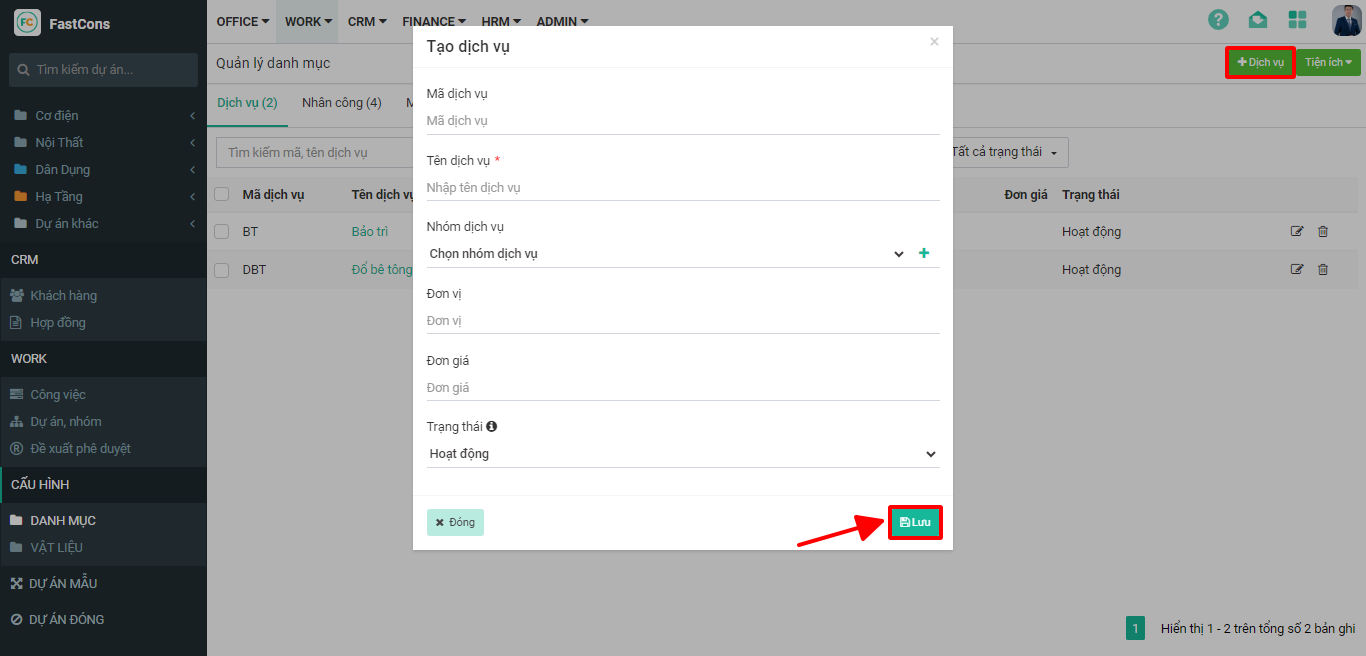
## 1. Khởi tạo danh mục dịch vụ
**Cách 1: Khởi tạo danh mục dịch vụ bằng cách nhập trực tiếp trên phần mềm**
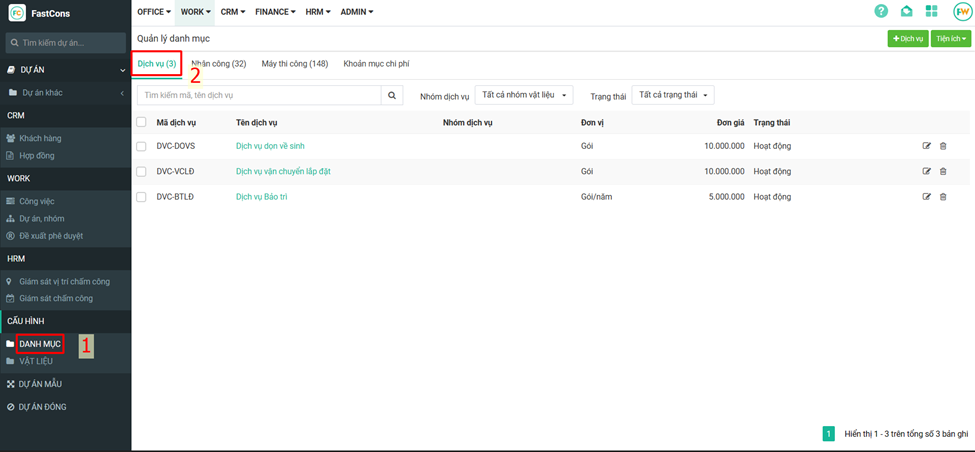
* Bước 1: Tại giao diện dự án xây dựng chọn Danh mục -> chọn Dịch vụ
* Bước 2: Bạn chọn tiện ích để tạo nhóm Dịch vụ ( nhóm Dịch vụ nhằm mục đích nhóm các Dịch vụ cùng loại lại với nhau )
* Bước 3 : Thêm nhóm Dịch vụ
* Bước 4 : Chọn Dịch vụ để thêm Dịch vụ cần thêm sau đó ấn Lưu
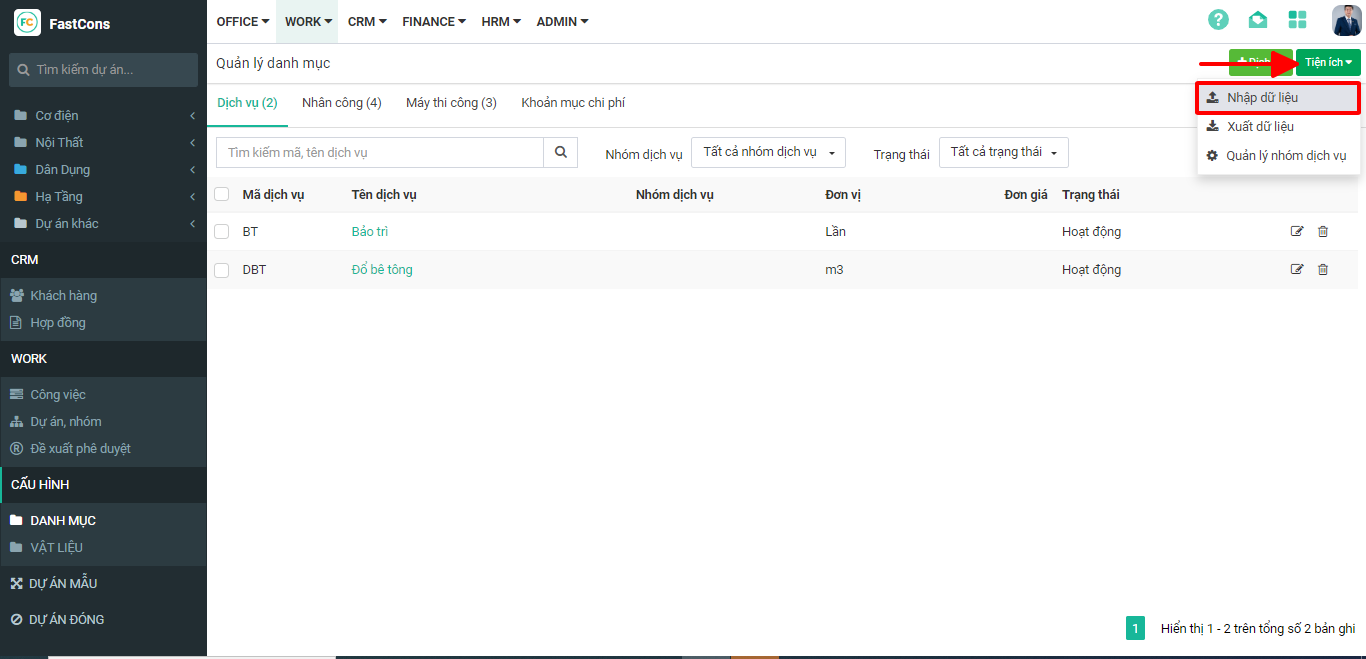
**Cách 2: Khởi tạo danh mục dịch vụ bằng cách import từ file Excel**
* Bước 1 : Tại giao diện bạn chọn tiện ích, chọn nhập dữ liệu
* Bước 2: Chọn File mẫu để tải về và điền thông tin dịch vụ vào file mẫu
* Bước 3: Sau khi nhập dữ liệu vào file mẫu, tại giao diện bạn chọn Chọn file -> Bắt đầu tải -> Nhập dữ liệu
## 2. Khởi tạo danh mục nhân công
**Cách 1: Khởi tạo danh mục nhân công bằng cách nhập trực tiếp trên phần mềm**
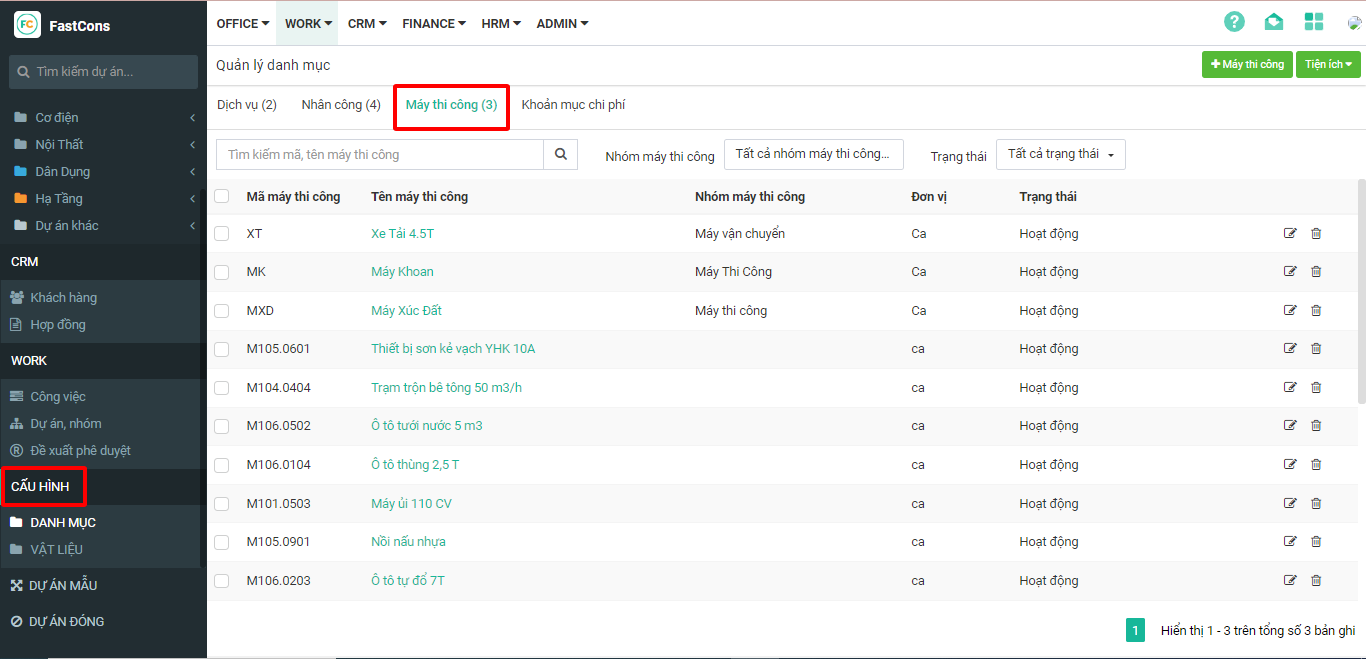
* Bước 1: Tại giao diện dự án xây dựng chọn Danh mục -> chọn Nhân công
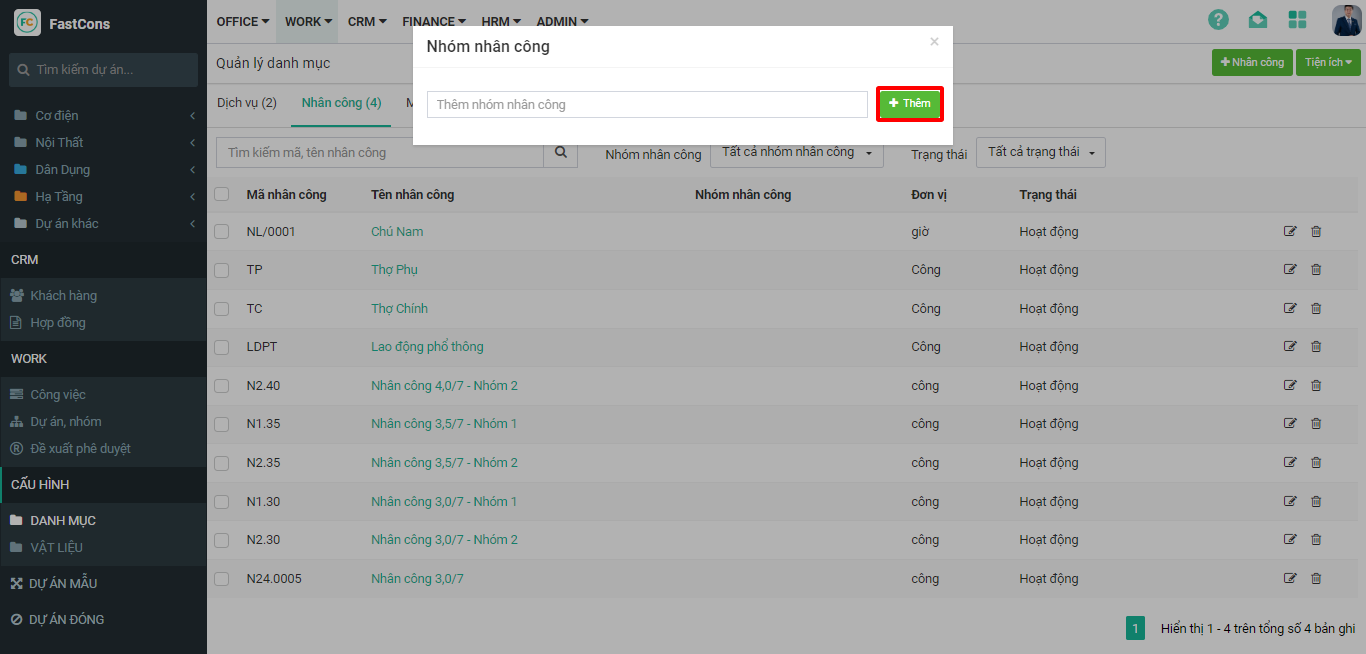
* Bước 2: Bạn chọn tiện ích để tạo nhóm nhân công
* Bước 3 : Thêm nhóm nhân công -> thêm
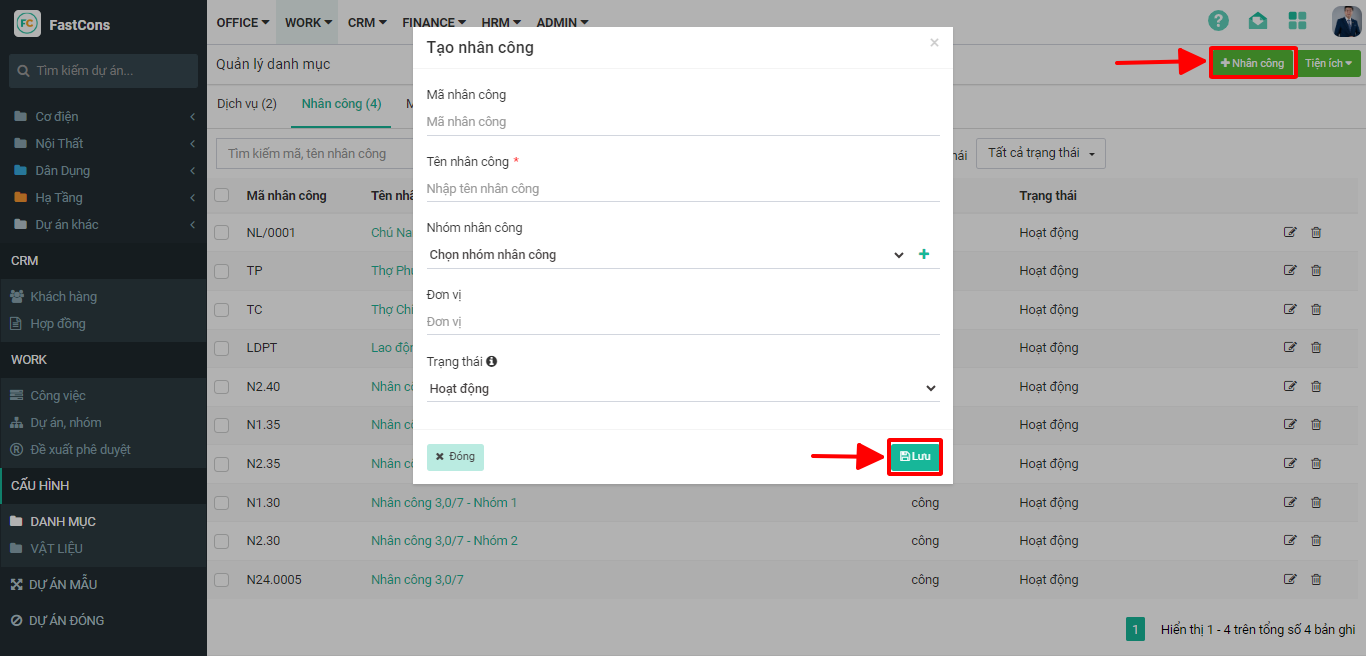
* Bước 4 : Chọn + Nhân công để thêm Nhân công cần thêm-> Lưu
**Cách 2: Khởi tạo danh mục nhân công bằng cách import từ file Excel**
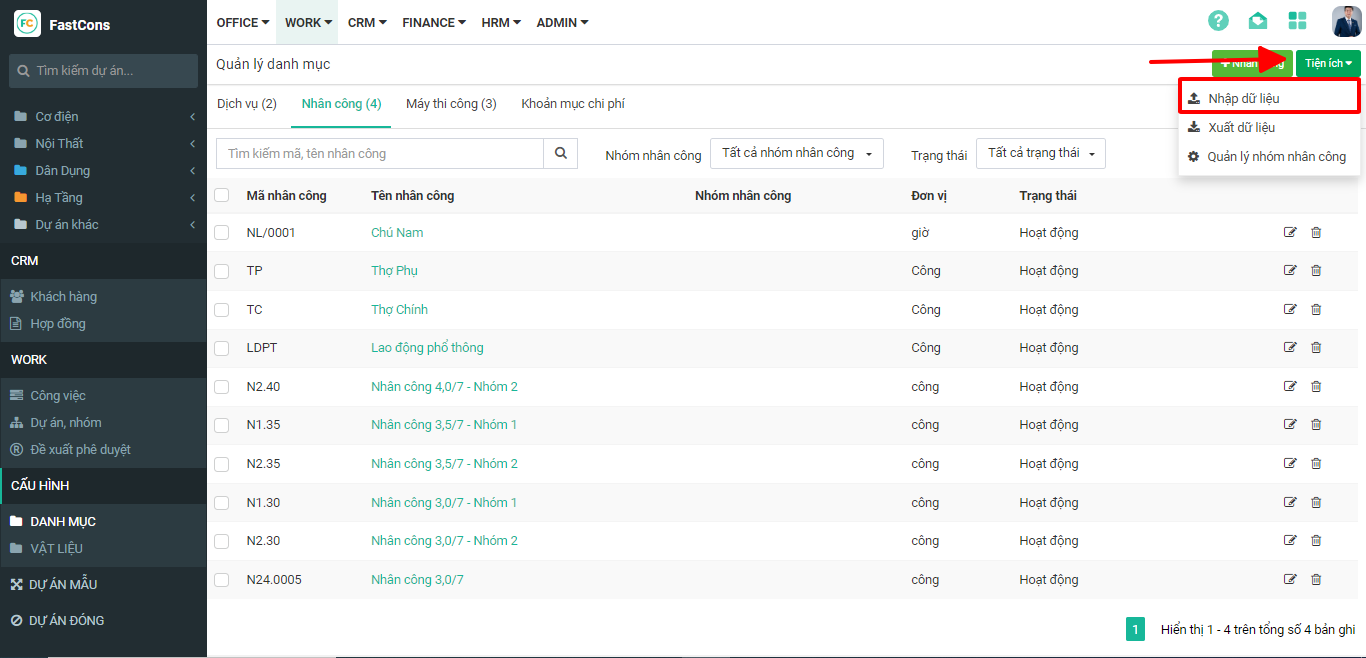
* Bước 1 : Tại giao diện bạn chọn tiện ích, chọn nhập dữ liệu
* Bước 2: Chọn File mẫu để tải về và điền thông tin nhân công vào file mẫu
* Bước 3: Sau khi nhập dữ liệu vào file mẫu, tại giao diện bạn chọn Chọn file -> Bắt đầu tải -> Nhập dữ liệu
## 3. Thiết lập danh mục máy thi công
**Cách 1: Khởi tạo danh mục máy thi công bằng cách nhập trực tiếp trên phần mềm**
* Bước 1: Tại giao diện dự án xây dựng chọn Danh mục -> chọn Máy thi công
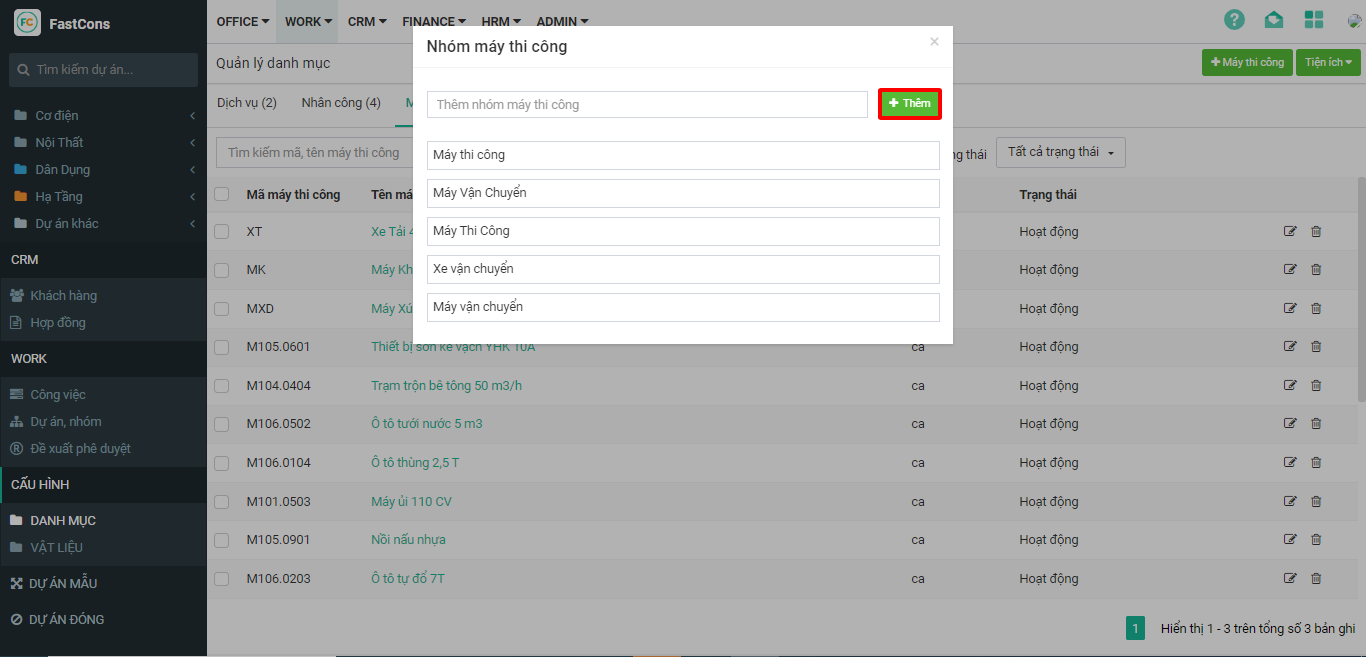
* Bước 2: Bạn chọn tiện ích để tạo nhóm máy thi công.
* Bước 3 : Thêm nhóm máy thi công -> thêm
* Bước 4 : Chọn + Máy thi công để thêm Máy thi công cần thêm sau đó ấn Lưu
**Cách 2: Khởi tạo danh mục máy thi công bằng cách import từ file Excel**
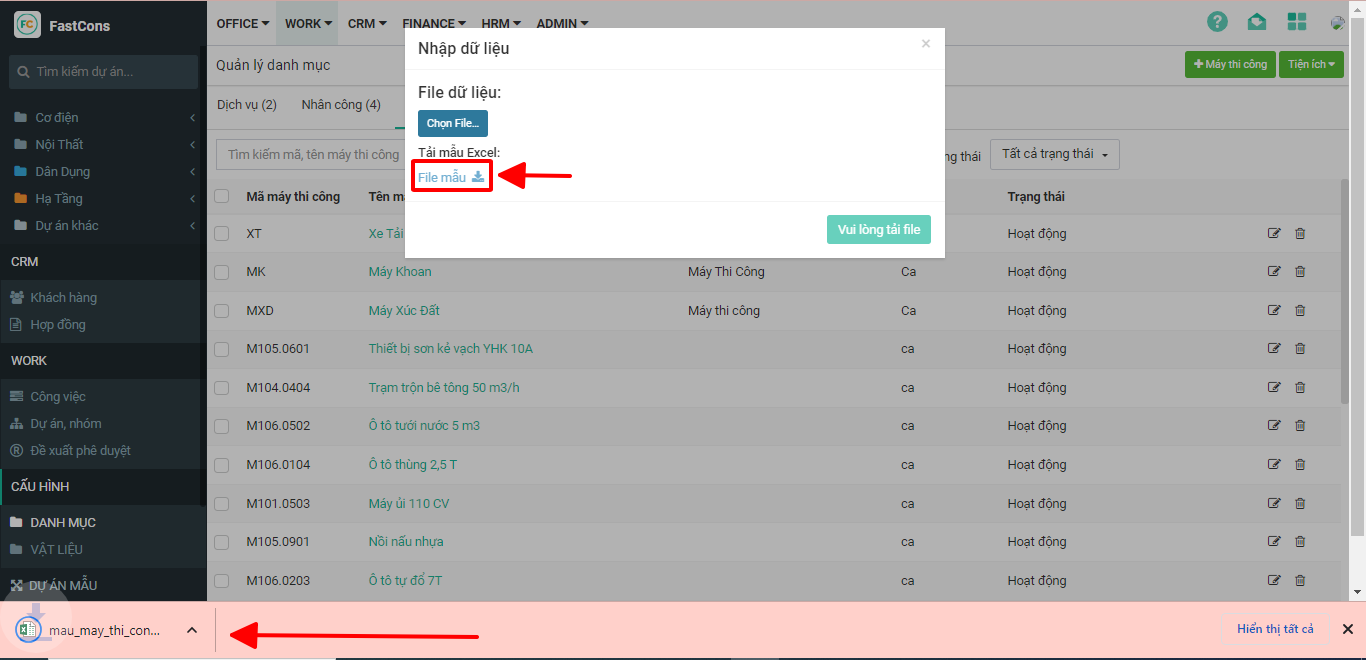
* Bước 1 : Tại giao diện bạn chọn tiện ích, chọn nhập dữ liệu
* Bước 2: Chọn File mẫu để tải về và điền thông tin máy thi công vào file mẫu
* Bước 3: Sau khi cập nhật dữ liệu vào file mẫu, tại giao diện bạn chọn Chọn file -> Bắt đầu tải -> Nhập dữ liệu
## 4. Thiết lập khoản mục chi phí
Đây sẽ những khoản mục chi phí được người dùng tự định nghĩa. Áp dụng cho dự án xây dựng thì sẽ có những khoảng mục chi phí nào. Sau đây là các bước thiết lập:
**Cách 1: Khởi tạo danh mục khoản phục chi phí bằng cách nhập trực tiếp trên phần mềm**
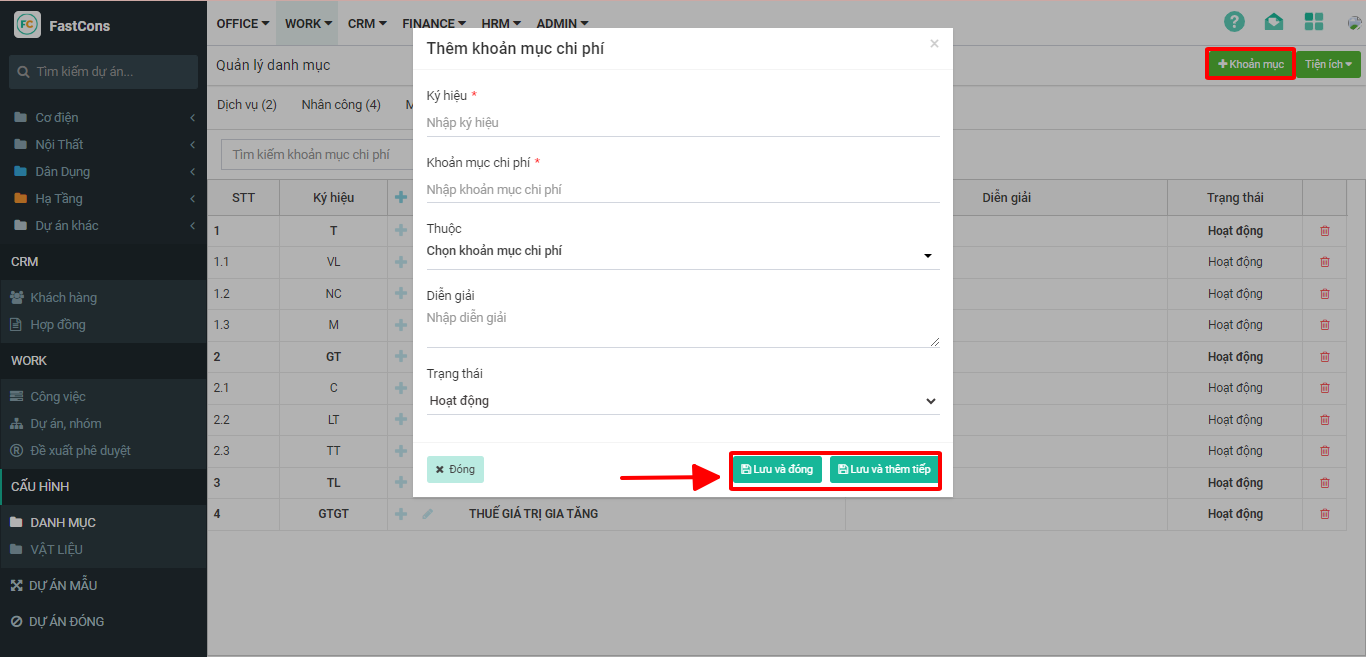
* Bước 1: Tại giao diện dự án xây dựng chọn Danh mục -> chọn khoản mục chi phí
* Bước 2 : Chọn +Khoản mục để thêm Dịch vụ cần thêm sau đó điền thông tin và ấn Lưu
**Cách 2: Khởi tạo danh mục khoản phục chi phí bằng cách import từ file Excel**
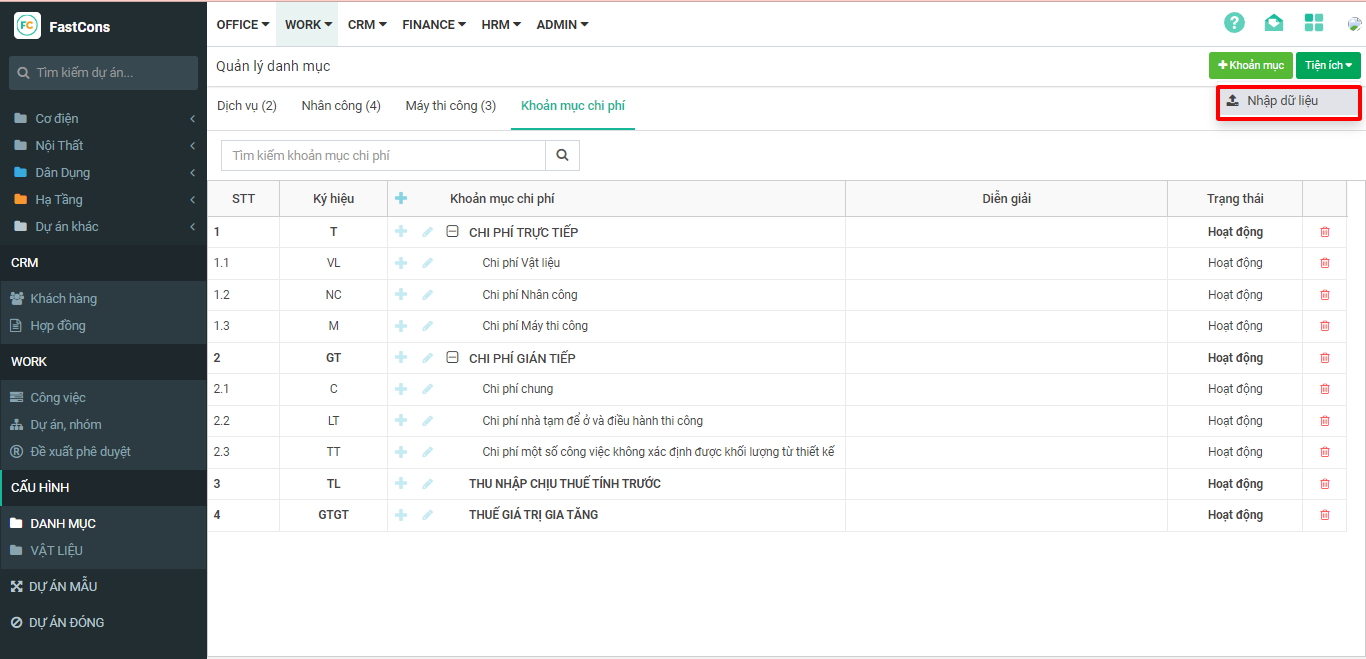
* Bước 1 : Tại giao diện bạn chọn tiện ích, chọn nhập dữ liệu
* Bước 2: Chọn File mẫu để tải về và điền thông tin dịch vụ vào file mẫu
* Bước 3: Sau khi điền dữ liệu vào file mẫu, tại giao diện bạn chọn Chọn file -> Bắt đầu tải -> Nhập dữ liệu
# Dashboard
Hướng dẫn xem Dashboard trên phần mềm FastCons
Tiến độ dự án giúp anh/ chị nắm bắt tiến trình thực hiện dự án đó
Việc tính tiến độ dự án trên FastCons căn cứ trên điểm của các công việc thuộc dự án, hoặc thời gian thực hiện các công việc thuộc dự án
Anh/ chị có thể cấu hình cách tính tiến độ cho dự án theo ngân sách, thời gian thực hiện, theo số lượng công việc hoặc cập nhật thủ công tại cấu hình dự án
* ***Tự động theo ngân sách công việc***: Mỗi công việc chúng ta đều có thể cập nhật dự trù để tính thành tiền
Công thức tính căn cứ trên điểm công việc như sau:
**Tiến độ dự án** = Tổng thành tiền các công việc đã hoàn thành/Tổng thành tiền các công việc trong dự án\*100
Trong đó: Tổng giá trị công việc đã hoàn thành là: Giá trị thành tiền của tất cả công việc trạng thái đã hoàn thành trong dự án
* ***Tự động thời gian thực hiện***: Mỗi công việc chúng ta đều có thể cập nhật thời gian thực hiện cho công việc đó
Công thức tính căn cứ trên thời gian thực hiện như sau:
**Tiến độ dự án** = Tổng thời gian các công việc đã hoàn thành/Tổng thời gian các công việc trong dự án\*100
Trong đó: Tổng thời gian các công việc đã hoàn thành là: Thời gian được cộng lại của tất cả công việc trạng thái đã hoàn thành trong dự án
* ***Tự động số lượng công việc thực hiện***
Công thức tính căn cứ trên thời gian thực hiện như sau:
**Tiến độ dự án** = Tổng số lượng công việc đã hoàn thành/Tổng số lượng công việc trong dự án\*100
Trong đó: Tổng số lượng công việc đã hoàn thành kế hoạch là: Là tổng số lượng các task của dự án kế hoạch hoàn thành có ngày kết thúc thuộc khoảng từ ngày bắt đầu của dự án đến hôm nay
* Hoặc có thể nhập thủ công tiến độ của dự án tính đến hiện tại, tại cấu hình dự án
## 1. Chủ đầu tư
Giao diện dashboard
* Hợp đồng: Tổng giá trị theo hợp đồng nhận thầu
* Đã thực hiện: Tổng giá trị các hạng mục đã thực hiện (nhật ký khối lượng trong nhận thầu \* đơn giá hợp đồng)
* Đã nghiệm thu: Tổng giá trị các lần nghiệm thu nhận thầu = khối lượng nghiệm thu \* đơn giá dự trù (hoặc đơn giá theo hợp đồng)
* Đề nghị thanh toán: Tổng giá trị các lần thanh toán nhận thầu có ghi nhận nợ (có đơn bán)
* KL đề nghị TT: Tổng giá trị khối lượng thực hiện đến cuối kỳ này
* Thu hồi tạm ứng: Tổng giá trị thu với loại thu "Thu tiền tạm ứng"
* Giá trị giữ lại: Tổng giá trị giữ lại các lần thanh toán nhận thầu có ghi nhận nợ
* Giá trị phạt, giá trị khấu trừ: Tổng giá trị phạt và giá trị khấu trừ các lần thanh toán nhận thầu có ghi nhận nợ
* Thu thực tế : Tổng số tiền chủ đầu tư đã thanh toán và số tiền tạm ứng chưa thu hồi
* Từ đề nghị TT: Tổng số tiền CĐT đã trả
* Từ tạm ứng: Tổng giá trị tạm ứng chưa thu hồi
* CĐT còn nợ: Tổng công nợ CĐT trừ tổng "Thu thực tế"
## 2. Nhà thầu
Giao diện dashboard
* Hợp đồng: Tổng giá trị theo hợp đồng giao thầu
* Đã thực hiện: Tổng giá trị các hạng mục đã thực hiện (nhật ký khối lượng trong giao thầu \* đơn giá hợp đồng)
* Đã nghiệm thu: Tổng giá trị các lần nghiệm thu giao thầu = khối lượng nghiệm thu \* đơn giá dự trù (hoặc đơn giá theo hợp đồng)
* Đề nghị thanh toán: Tổng giá trị các lần thanh toán nhận thầu có ghi nhận nợ (có đơn bán)
* KL đề nghị TT: Tổng giá trị khối lượng thực hiện đến cuối kỳ này
* Thu hồi tạm ứng: Tổng giá trị thu với loại thu "Thu tiền tạm ứng"
* Giá trị giữ lại: Tổng giá trị giữ lại các lần thanh toán nhận thầu có ghi nhận nợ
* Giá trị phạt, giá trị khấu trừ: Tổng giá trị phạt và giá trị khấu trừ các lần thanh toán nhận thầu có ghi nhận nợ
* Trả thực tế : Tổng số tiền đã thanh toán cho nhà thầu và số tiền tạm ứng chưa thu hồi
* Từ đề nghị TT: Tổng số tiền đã trả NT
* Từ tạm ứng: Tổng giá trị tạm ứng chưa thu hồi
* Còn nợ NT: Tổng công nợ NT trừ tổng tiền "Trả thực tế"
## 3. Nhà cung cấp
Giao diện dashboard
* Hợp đồng: Tổng giá trị theo hợp đồng nhà cung cấp
* Đề nghị thanh toán: Tổng giá trị các lần thanh toán nhận thầu có ghi nhận nợ (có đơn bán)
* Trả thực tế : Tổng số tiền đã thanh toán cho nhà cung cấp và số tiền tạm ứng chưa thu hồi
* Từ đề nghị TT: Tổng số tiền đã trả NCC
* Từ tạm ứng: Tổng giá trị tạm ứng chưa thu hồi
* Còn nợ NCC: Tổng công nợ NC trừ tổng tiền "Trả thực tế"
## 4. Chi phí theo khối lượng đã thi công
Giao diện dashboard
* Chi phí dự toán khối lượng đã thực hiện: Tích lũy (khối lượng đã thi công ghi nhận theo nhật ký khối lượng) \* đơn giá (1)
* Chi phí trả cho thầu phụ: Tổng giá trị các lần ghi nợ với nhà thầu (ghi nhận bằng đơn mua từ trong thanh toán giao thầu) cộng với tổng giá trị các phiếu chi gắn với loại chi là ""Chi cho thầu phụ"" (Không bao gồm các phiếu chi, trả cho các lần ghi nợ đơn mua thầu phụ) (2)
* Chi phí trả cho nhà cung cấp: Tổng giá trị các lần ghi nợ với nhà cung cấp (ghi nhận bằng đơn mua từ trong phiếu mua, phiếu nhập) cộng với giá trị các phiếu chi gắn với loại chi là ""Chi cho nhà cung cấp"" (Không bao gồm các phiếu chi trả cho các lần ghi nợ đơn mua nhà cung cấp) (3)
* Chi phí khác: Tổng giá trị các phiếu chi không bao gồm các phiếu chi gắn với loại chi là ""Chi cho thầu phụ"" và ""chi cho nhà cung cấp"" (4)
* Tổng chi phí đã sử dụng thực tế (5) = (2) + (3) + (4)
* Dự trù lãi/lỗ (6) = (1) - (5)
## 5. Chi phí theo vật liệu đã mua
Giao diện dashboard
* Tổng chi phí mua vật liệu đến hiện tại theo dự toán: Tổng khối lượng tất cả vật liệu đã mua cộng với khối lượng vật liệu đã nhập không gán với phiếu mua nhân với đơn giá dự toán (1)
* Tổng chi phí đã mua vật liệu theo phiếu mua: Tổng giá trị tất cả các phiếu mua cộng với giá trị tất cả phiếu nhập (2)
* Dự trù lãi/lỗ (3) = (1) - (2)
## 6. Dòng tiền dự án
Giao diện dashboard
* Giá trị thu: Tổng giá trị phiếu thu theo ngày
* Giá trị chi: Tổng giá trị phiếu chi theo ngày
* Lũy kế thu: Là giá trị thu lũy kế đến ngày tương ứng
* Lũy kế chi: Là giá trị chi lũy kế đến ngày tương ứng
* Số dư: Là số dư thực tế = lũy kế thu đến ngày n - lũy kế chi đến ngày n
## 7. Tổng vật liệu nhập/xuất vượt
Giao diện dashboard
**Thống kê số lượng vật liệu vượt định mức:**
* Vượt định mức: Tổng số vật liệu Nhập/Xuất vượt định mức của dự án
* Vượt mức cảnh báo 1:Tổng số vật liệu Nhập/Xuất vượt định mức cảnh báo mức 1
* Vượt mức cảnh báo 2:Tổng số vật liệu Nhập/Xuất vượt định mức cảnh báo mức 2
\=> Báo cáo hỗ trợ người dùng xem nhanh số lượng vật liệu nhập xuất vượt định mức, nếu cần xem chi tiết ta tick vào số lượng vượt định mức thì phần mềm hiển thị chi tiết những vật tư nào đang vượt định mức.
## 8. Công việc sử dụng vượt vật liệu
Giao diện dashboard
* Xuất vật liệu vượt định mức : Số lượng công việc đã xuất vật liệu vượt định mức
* Sử dụng vật liệu vượt định mức : Số lượng vật liệu dựa vào báo cáo nhật ký thi công đã vượt định mức
* Sử dụng vật liệu vượt tiến độ : Số lượng vật liệu dựa vào báo cáo nhật ký thi công đã vượt tiến độ. "Tiến độ sử dụng = Số lượng dự trù/số ngày thực hiện công việc\*Số ngày đã thực hiện"
\=> Báo cáo hỗ trợ người dùng xem nhanh số lượng công việc sử dụng vượt định mức vật liệu, nếu cần xem chi tiết ta tick vào số lượng công việc sử dụng vượt định mức vật liệu thì phần mềm hiển thị chi tiết những công nào đang sử dụng vượt định mức vật liệu.
## 9. Chi phí dự trù cần trong 7 ngày tới
Giao diện dashboard
* Dự trù tổng chi phí = Dự trù chi phí vật liệu + Dự trù chi phí nhân công + Dự trù chi phí máy thi công
* Dự trù chi phí vật liệu : Số lượng vật liệu dự trù \* đơn giá dự trù
* Dự trù chi phí nhân công: Số lượng nhân công dự trù \* đơn giá dự trù
* Dự trù chi phí máy thi công: Số lượng máy thi công dự trù \* đơn giá dự trù
# Khởi tạo Vật liệu
Hướng dẫn khởi tạo Việt liệu để quản lý trên phần mềm FastCons
## 1. Thêm mới vật liệu
Để khởi tạo Vật liệu sử dụng cho dự án xây dựng, thực hiện theo hướng dẫn sau
* Bước 1: Truy cập vào web, vào mục FINANCE → Danh mục hàng hóa
* Bước 2: Tick +Thêm mới.
* Bước 3: Nhập thông tin vật liệu : Mã vật liệu, Tên hàng hóa, Đơn vị,...Lưu ý: những trường thông tin có dấu sao đỏ là trường thông tin bắt buộc.
**Cách 2: Thêm vật liệu bằng excel, thực hiện thao tác như sau:**
* Bước 1: Truy cập vào web, vào mục FINANCE → Danh mục hàng hóa
* Bước 2: Chọn Tiện ích -> Nhập Vật liệu
* Bước 3 : Tiến hành tải file mẫu, nhập thông tin theo form mẫu
* Bước 4: Chọn File mẫu vật liệu đã điền thông tin -> Bắt đầu tải file -> Nhập dữ liệu để hoàn thành
## 2. Thiết lập danh mục thương hiệu**:**
* Bước 1: Tại giao diện Danh mục vật liệu -> Chọn Tiện ích -> Danh mục thương hiệu
* Bước 2: Chọn +Thêm mới
Bước 3: Điền thông tin thương hiệu -> Lưu để thêm mới thương hiệu
## 3. Thiết lập danh mục nhóm hàng hóa
Để hỗ trợ người dùng tìm những hàng hóa nhanh hơn, ta cần phân nhóm hàng hóa. Muốn thêm mới danh mục nhóm hàng hóa:
* Bước 1: Tại giao diện Danh mục hàng hóa -> Chọn tiện ích -> Danh mục hàng hóa
* Bước 2: Chọn +Thêm mới
* Bước 3: Điền thông tin nhóm hàng hóa -> Lưu

# Khởi tạo dự án
# Quản lý nhóm dự án
Để quản lý nhóm dự án thao tác như sau:
Ở trong chủ Phần mềm chọn Tiện ích → Quản lý nhóm dự án
Trong quản lý nhóm dự án → nhập tên nhóm dự án → Tạo nhóm dự án
Click vào tên từng nhóm dự án để đổi tên và màu đặc trưng của nhóm dự án
# Thêm mới một dự án
Để thêm mới một dự án thao tác như sau:
Từ trang chủ của phần mềm → chọn **+Dự án**
Nhập thông tin Dự án:
* Mã dự án: Nhập mã dự án
* Tên dự án: Nhập tên dự án
* Mô tả: Mô tả thêm thông tin dự án
* Nhóm dự án: Chọn Nhóm dự án (nếu có)
* Loại dự án: Dự án thực tế hay dự án mẫu
* Quản trị dự án: Người có toàn quyền trong dự án
* Thực hiện dự án: Các thành viên tham gia thực hiện dự án
* Người theo dõi: Người không tham gia thực hiện trực tiếp chỉ phụ trách việc giám sát, theo dõi dự án
* Trạng thái: Kế hoạch/Đang thực hiện/Tạm dừng/...
* Khách hàng: Gắn với khách hàng (nếu có)
* Ngày bắt đầu dự án: Ngày bắt đầu triển khai dự án
* Ngày kết thúc dự án: Ngày dự án kết thúc theo kế hoạch
* Địa điểm thi công: Nhập địa chỉ thi công của dự án
* Ngân sách: Ngân sách dự trù sử dụng cho dự án
* Thẻ: Các thẻ ghi chú cho dự án
* Chế độ hiển thị: Công khai/Nội bộ/Riêng tư Nhập đủ thông tin dự án chọn **+Tạo dự án** để thêm mới hoặc **+Tạo và mở chi tiết** để vào thiết lập chi tiết dự án

# Thêm các thành viên trong dự án
Để thêm thành viên vào dự án thao tác như sau
Trong dự án → chọn **Thiết lập**
Trong tab thành viên → chọn thành viên cần thêm vào dự án → phân quyền cho thành viên đó là **chỉ huy dự án**/**thành viên** tham gia dự án → chọn **thêm**
Sau khi thêm thành viên vào dự án có thể phân quyền chi tiết cho từng thành viên
# Quản lý các giai đoạn trong dự án
Trong phần **Thiết lập** → chọn **giai đoạn** → chọn **thêm mới**
* Mã giai đoạn: nhập mã giai đoạn (nếu có)
* Tên giai đoạn: Tên các giai đoạn thực hiện
* Mô tả: Mô tả thêm thông tin về giai đoạn
* Trạng thái: Chưa thực hiện/Đang thực hiện/Hoàn thành/Tạm dừng/Hủy
* Ngày bắt đầu: Ngày bắt đầu thực hiện giai đoạn
* Ngày kết thúc: Ngày dự kiến hoàn thành giai đoạn
* Khối lượng: Khối lượng thi công của giai đoạn này (nếu có)
* Đơn vị: Lựa chọn đơn vị tính (nếu có)
* Ngân sách: ngân sách dự trù sử dụng cho giai đoạn này
* Trọng số:
* Tiến độ (%) Nhập đủ thông tin giai đoạn thực hiện lưu lại để thêm mới được 1 giai đoạn
* Gắn thẻ: Note ghi chú cho từng giai đoạn
# Lịch làm việc trong dự án
Vào dự án → chọn **Thiết lập** → chọn **Lịch làm việc**
**Lịch làm việc:** Cấu hình thời gian làm việc tương ứng với mỗi ngày trong tuần → **Sau đó ấn Lưu lịch làm việc** để thực hiện lưu lại cấu hình
# Cấu hình chung của dự án
Vào dự án → chọn **Thiết lập** → chọn **Cấu hình**
**Cấu hình**: Thiết lập các cấu hình liên quan đến Phiếu mua, phiếu nhập, phiếu xuất, phiếu hoàn và thi công → Cấu hình xong chọn **Lưu cấu hình** để thực hiện lưu lại
**Cấu hình:** Cấu hình nhóm ảnh hiện trường (Có thể bắt buộc NV chụp ảnh hoặc không bắt buộc khai báo) Để bổ sung thêm nhóm ảnh hiện trường thực hiện nhập thông tin danh mục loại ảnh cần nhân viên báo cáo → chọn dấu (+) để thêm mới nhóm ảnh
# Cấu hình quy trình duyệt đề xuất trong dự án
**Loại đề xuất**: Ngoài các loại đề xuất được thiết lập dùng riêng trong mục WORK - Đề xuất và phê duyệt nội bộ, trong dự án xây dựng sẽ có riêng 3 loại đề xuất phục vụ cho dự án. Để sử dụng loại đề xuất nào phù hợp với bên mình, thực hiện tích chọn vào loại đề xuất đó
* Lựa chọn các phê duyệt đề xuất (Chọn quy trình duyệt: Chỉ cần một người duyệt/Cần duyệt đồng thời/Duyệt theo trình tự)
* Người xét duyệt: Lựa chọn người duyệt tương ứng
* Quyền cập nhật đề xuất: Phân quyền chức năng trong đề xuất với các nhóm đối tượng tương ứng Cấu hình xong thông tin → chọn Lưu loại đề xuất để lưu lại cấu hình
**\*Cấu hình quy trình duyệt:** tick vào Đề xuất sử dụng, sau đó, điều chỉnh cách duyệt
Thêm người phê duyệt hoặc bước duyệt (đối với Duyệt theo trình tự)
**\*Quyền cập nhật đề xuất: Việc thay đổi thông tin, trạng thái đề xuất của các vai trò cụ thể**
*Quyền cập nhật đề xuất kiến nghị
**\*Cấu hình thêm người thực hiện:** Người thực hiện là người thực hiện yêu cầu của đề xuất. VD: Kế toán chi tiền, Nhân viên thu mua đi mua vật tư...
Tại Thiết lập, sau khi Lưu, chọn Chi tiết loại đề xuất
Sau khi chuyển sang tab mới, tick chọn Người thực hiện và gán Người thực hiện tương ứng
Thiết lập lại Quyền cập nhật đề xuất
Người thực hiện sẽ là người Hoàn thành đề xuất → Mục đích để cập nhật trạng thái của đề xuất từ Đã phê duyệt sang Hoàn thành
*Quyền cập nhật kiến nghị
# Thiết lập lịch gửi báo cáo
Vào dự án → chọn **Thiết lập** → **Lịch gửi báo cáo**
Lịch báo cáo: Không gửi/Hàng ngày/Hàng tuần/Hàng tháng
* Hàng ngày: chọn thời gian gửi và người nhận báo cáo → lưu lịch gửi báo cáo
* Hàng tuần: chọn các thứ lặp lại, thời gian gửi, người nhận báo cáo → lưu lịch gửi báo cáo
* Hàng tháng: chọn các ngày lặp lại, thời gian gửi, người nhận báo cáo
# Thiếp Lập Phân Quyền Trong Dự Án
**B1:** Ở giao diện trong dự án -> chọn Thiết lập
**B2:** Trong tab Phân quyền tích chọn các chức năng tương ứng với các phân quyền trong dự án
**B3:** Phân quyền vai trò cụ thể cho từng user
**B4:** Sau khi đã cấu hình xong chọn Lưu phân quyền
# Quản lý tiến độ thi công
# Khởi tạo kế hoạch thi công
Hướng dẫn khởi tạo Kế hoạch thi công chi tiết trên phần mềm FastCons
{% hint style="info" %}
**Kế hoạch thi công** thường sẽ là các công việc thi công nội bộ hoặc được phân rã chi tiết từ BOQ với chủ đầu tư ký kết, đối tượng nhập Nhật ký sẽ là Ban Chỉ Huy công trình
{% endhint %}
**Để khởi tạo kế hoạch thi công bạn thao tác như sau:**
Để thực hiện lập kế hoạch thi công thực hiện như sau: Từ giao diện danh sách dự án → chọn Dự án cần lập kế hoạch → ở mục **Quản lý thi công** → Chọn **Kế hoạch thi công**
Có 2 cách để lập kế hoạch thi công trong 1 dự án:
### **Cách 1: Thêm trực tiếp các công việc trên phần mềm**
Để nhập trực tiếp công việc thực hiện như sau: Từ giao diện Kế hoạch thi công → chọn Giai đoạn cần thêm công việc → chọn dấu (+) để thêm mới một công việc vào giai đoạn
Nhập thông tin cho công việc
\- **Mã số:** mã công việc phục vụ cho việc cập nhật
\- **Tiêu đề:** Tên công việc
\- **Khối lượng:** Khối lượng thi công
\- **Đơn vị:** Đơn vị tính tương ứng
\- **Đơn giá:** Đơn giá tương ứng với đơn vị tính
\- **Thành tiền:** Giá tiền tương ứng khối lượng thi công
\- **Thời gian thực hiện (ngày)**
\- **Ngày bắt đầu:** Ngày bắt đầu công việc theo kế hoạch
\- **Ngày hết hạn:** Ngày hết hạn thực hiện theo kế hoạch
\- **Mô tả:** mô tả thêm chi tiết công việc
\- **Người thực hiện:** Gán nhân viên thực hiện
\- **Người theo dõi:**
\- **Giai đoạn:** Công việc thuộc giai đoạn nào
\- **Công việc cha:** Công việc này có thuộc công việc cha nào hay không?
\>> Điền đủ thông tin chọn Lưu lại để lưu kế hoạch
### **Cách 2: Nhập kế hoạch thi công từ file excel**
Để nhập nhanh kế hoạch thi công từ file excel thực hiện như sau:
Từ giao diện Kế hoạch thi công → chọn Tiện ích → chọn Công việc từ excel
Tại giao diện nhập liệu hiện ra → chọn File mẫu để nhập các trường thông tin đúng theo quy định của phần mềm
Thực hiện nhập kế hoạch thi công theo file mẫu:
* Chỉ mục: Thể hiện mối quan hệ công việc cha - công việc con
* Giai đoạn: Nhập đúng tên giai đoạn nếu trên hệ thống đã tạo các giai đoạn. Nếu trong dự án chưa có tên giai đoạn, phần mềm sẽ thêm dựa theo tên giai đoạn trong file excel
{% hint style="warning" %}
**Lưu ý:** Cột **Người thực hiện** và **Người theo dõi** nhập mã đăng nhập của nhân viên tham gia dự án
{% endhint %}
Sau khi có file dữ liệu theo đúng mẫu → thực hiện đưa dữ liệu lên hệ thống Thực hiện **Chọn file** → chọn file vừa chuẩn hóa → chọn **Bắt đầu tải file** → chờ dữ liệu tải lên xong → chọn **Nhập dữ liệu**
# Ghi nhật ký thi công trên Mobile App
Để báo cáo kết quả công việc thi công hàng ngày **trên app điện thoại** thực hiện như sau:
**Bước 1:** Từ giao diện chính → chọn dự án cần báo cáo kết quả công việc
**Bước 2:** Chọn mục **Thi công**
**Bước 3:** Chọn công việc cần báo cáo
**Bước 4:** Từ chi tiết công việc chọn **dấu (+)**
**Bước 5:** Chọn **Nhật ký thi công**
**Bước 6:** Nhập các thông tin trong **Nhật ký thi công** → và ấn **Lưu**
# Ghi nhật ký thi công trên Web App
Để báo cáo kết quả công việc thi công hàng ngày trên máy tính thực hiện như sau:
Từ trang chủ Phần mềm → Chọn dự án cần nhập Nhật ký thi công → ở mục **Kế hoạch thi công** chọn công việc cần báo cáo
Trong chi tiết công việc, ở mục **Chức năng** → chọn **Nhật ký thi công**
**Nhập thông tin trong nhật ký:**
* Tab **Công việc:**
* Vật liệu: Nhập khối lượng vật liệu đã sử dụng cho công việc
* Nhân công: Báo cáo số lượng nhân công làm việc
* Máy thi công: Báo cáo số lượng máy sử dụng
* Tab **Hạng mục:** Lựa chọn Hạng mục công việc tương ứng để báo cáo khối lượng (nếu có). Hạng mục công việc này thuộc bảng khối lượng trong Hợp đồng nhận thầu
* **Ảnh hiện trường:** Báo cáo hình ảnh hiện trường thi công
* **Mã nhật ký:** Nhập mã nhật ký để quản lý (nếu có)
* **Nhật ký ngày:** Nhật ký thi công của ngày nào?
* **Thời tiết:** Báo cáo tình hình thời tiết tương ứng
* **Báo cáo sự cố:** Nhập thông tin sự cố xảy ra trong ngày làm việc (nếu có)
* **Tình hình thi công trong ngày:**
* **Đề xuất - kiến nghị:** Ý kiến đề xuất, kiến nghị (nếu có)
* **Người theo dõi báo cáo:** Lựa chọn người theo dõi
* **Ghi chú:** Ghi chú thêm cho nhật ký (nếu có)
Nhập đủ thông tin → chọn **Lưu** để lưu lại nhật ký
Để nhập nhật ký cho nhiều công việc cùng lúc có thể chọn thêm tên công việc ở phần **Tìm công việc theo tên**
# Theo dõi tiến độ thi công trên Mobile App
Hướng dẫn chi tiết cách xem tiến độ thi công trên mobile app FastCons
### **1. Theo dõi công việc đã hoàn thành hay chưa và tiến độ bao nhiêu phần trăm**
Ở giao diện chính → vào dự án cần theo dõi tiến độ
Trong mỗi dự án sẽ theo dõi được tổng quan tiến độ công việc dự án
Với những công việc **đang thực hiện** muốn theo dõi tiến độ → chọn vào công việc cần theo dõi
Trong chi tiết công việc chọn vào chữ :information\_source:để theo dõi công việc đã hoàn thành được bao nhiều phần trăm
### **2. Theo Dõi Nhật Ký Thi Công Hằng Ngày**
Trong dự một dự án → chọn **Nhật ký**
Trong giao diện Nhật ký thi công cho phép người dùng theo dõi được theo dạng Tháng/Lịch biểu tháng
Dạng lịch biểu cho phép xem được những ngày nào có tạo **Nhật ký thi công**
Để xem chi tiết 1 nhật ký thi công → chọn vào 1 nhật ký → chọn **xem chi tiết**
Xem báo cáo chi tiết **Nhật ký thi công**
# Theo dõi tiến độ thi công trên Web App
Hướng dẫn theo dõi tiến độ thi công trên Web App FastCons
### 1. **Theo dõi tiến độ công việc đã hoàn thành hay chưa, đang thực hiện được bao nhiêu phần trắm**
Trong phần Quản lý thi công của 1 dự án → Chọn Kế hoạch thi công
Phần mềm cho phép người dùng theo dõi được tiến độ theo sơ đồ gantt, ẩn hiện baseline để so sánh giữa tiến độ thực tế và tiến độ theo kế hoạch, phần trăm tiến độ của từng công tác
{% hint style="info" %}
**Cách xem trạng thái công việc dựa trên dải màu:**
* Công việc đã hoàn thành (màu xanh lá)
* Công việc đang thực hiện (màu xanh dương)
* Công việc đã quá hạn (màu đỏ)
* Công việc chưa thực hiện (màu trắng)
* Công việc chưa thực hiện có nguy cơ bị quá hạn (dấu chấm than đỏ)
{% endhint %}
### **2. Theo Dõi Nhật Ký Thi Công Hằng Ngày**
Trong phần Quản lý thi công của một dự án → chọn **Nhật ký thi công**
Trong giao diện Web App cho phép theo dõi theo dạng **tháng/lịch biểu tuần/lịch biểu tháng**
Để theo dõi chi tiết nhật ký → click vào từng nhật ký để theo dõi chi tiết
# Quản lý hợp đồng nhận thầu
# Thêm mới hợp đồng nhận thầu
Hướng dẫn chi tiết Thêm mới hợp đồng nhận thầu trên phần mềm FastCons
{% hint style="info" %}
Thường sẽ là các công việc, hạng mục giai đoạn thi công ký kết từ fIle BOQ với chủ đầu tư, đối tượng nhập nhật ký sẽ là Bộ phận QS.
{% endhint %}
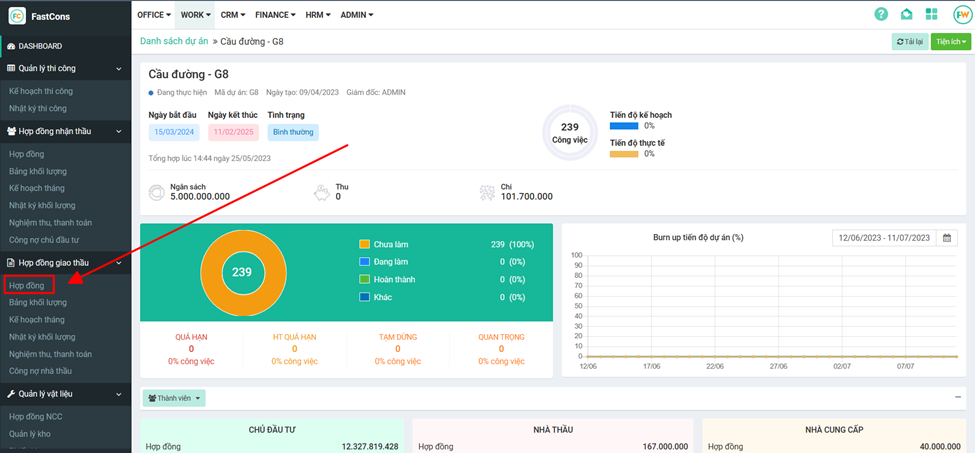
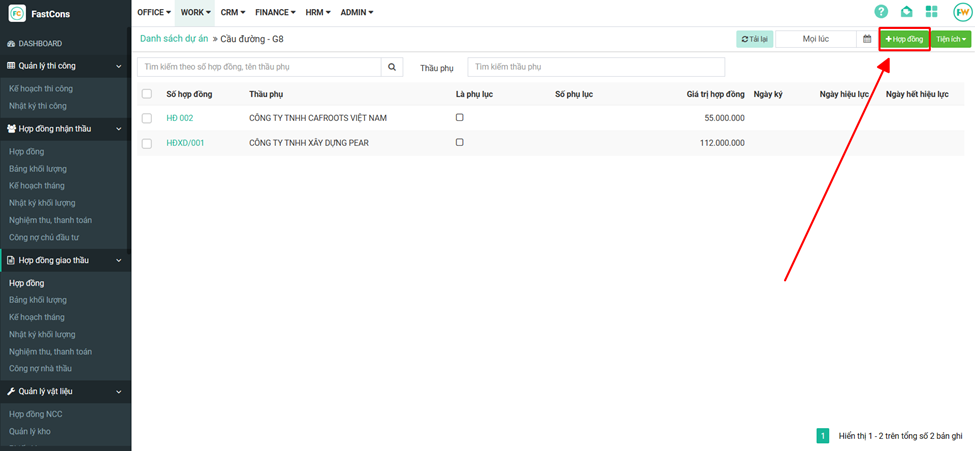
Để thực hiện quản lý thông tin Hợp đồng nhận thầu thao tác như sau: Từ chi tiết Dự án cần quản lý hợp đồng, ở mục **Hợp đồng nhận thầu** → chọn **Hợp đồng** → chọn **+Hợp đồng**
Trong giao diện thêm mới hợp đồng → nhập các hạng mục vào hợp đồng
**Có 2 cách nhập hạng mục vào hợp đồng:**
**Cách 1:** Nhập trực tiếp thông tin hạng mục vào danh sách hạng mục
**Cách 2: Nhập dữ liệu từ file excel**
Chọn **nhập dữ liệu** → **Nhập dữ liệu từ file excel**
Chọn tải file mẫu về để nhập các trường thông tin đúng theo quy định của phần mềm
Nhập các trường thông tin trong file mẫu hạng mục thi công
Sau khi có file dữ liệu theo đúng mẫu → thực hiện đưa dữ liệu lên hệ thống Thực hiện **Chọn file** → chọn file vừa chuẩn hóa → chọn **Bắt đầu tải file** → chờ dữ liệu tải lên xong → chọn **Nhập dữ liệu**
Sau khi nhập các hàng mục thi công lên phần mềm → Thực hiện nhập thông tin Hợp đồng:
* **Chủ đầu tư:** Lựa chọn thông tin Chủ đầu tư. Có thể thực hiện thêm mới trực tiếp nếu chưa quản lý thông tin trong danh mục Đối tác
* **Số hợp đồng:** Nhập số hợp đồng theo quy định
* **Phụ lục số:** Nhập số phụ lục hợp đồng (nếu có)
* **Tên phụ lục:** Tên phụ lục hợp đồng
* **File hợp đồng:** Đính kèm file hợp đồng để quản lý thông tin
* **Chiết khấu:** Nhập giá trị chiết khấu của hợp đồng
* **VAT:** Nhập VAT của hợp đồng
* **Giá trị hợp đồng:** Giá trị Hợp đồng ký với CĐT
* **Ngày ký hợp đồng:** Thông tin ngày ký hợp đồng
* **Ngày hợp đồng có hiệu lực:** Ngày hiệu lực của hợp đồng
* **Ngày hợp đồng hết hiệu lực:** Ngày hết hiệu lực của hợp đồng Nhập xong thông tin → chọn Lưu để lưu lại thông tin Hợp đồng
{% hint style="warning" %}
Sau khi bấm lưu lại hợp đồng Phần mềm sẽ có thông báo "Bạn có muốn chuyển các hạng mục của hợp đồng thành công việc trong kế hoạch thi công không". Nếu muốn chuyển các hạng mục trong hợp đồng thành các công việc trong kế hoạch thi công thì bấm "đồng ý", nếu không thì bấm "bỏ qua"
{% endhint %}
# Lập phiếu thu "Tạm ứng từ CĐT"
Hướng dẫn chi tiết cách Lập phiếu thu "Tạm ứng từ Chủ đầu tư" trên phần mềm FastCons
{% hint style="danger" %} **Lưu ý:**
Để thực hiện Lập phiếu thu Tạm ứng từ CĐT, tài khoản phải có quyền **Giám đốc dự án** hoặc **Kế toán** của dự án, người tạo phiếu phải là Thành viên trong Quỹ của dự án
{% endhint %}
Bước 1: Tại giao diện quản lý **Hợp đồng nhận thầu**, lựa chọn **Hợp đồng** với CĐT tạm ứng
Bước 2: Chuyển qua tab **Thu chi** → sau đó, chọn **Lập phiếu thu**
Bước 3: Cập nhật các thông tin có trong phiếu. Tại trường **Loại thu**, chọn **Tạm ứng từ khách hàng**
Bước 4: Nhập các thông tin còn lại, **ghi chú**, **diễn giải** và **số tiền**. Sau đó, tuỳ chọn loại **Lưu**
# Ghi nhật ký khối lượng
Hướng dẫn cách Ghi nhật ký khối lượng trên phần mềm FastCons
**Bước 1:** Tại giao diện dự án, chọn mục **Hợp đồng nhận thầu** → **Nhật ký khối lượng**
**Bước 2:** Tại góc phải chọn **+Nhật ký khối lượng** hoặc bấm vào ngày muốn tạo **Nhật ký khối lượng**
Sau đó, tại Box **Tìm kiếm hạng mục** sẽ có các hạng mục đã ký trong **Hợp đồng nhận thầu** với CĐT tương ứng. Chọn các hạng mục cần nhập Nhật ký hoặc gõ tên để tìm kiếm **Hạng mục**
**Bước 3:** Cập nhật các **thông tin hạng mục** trong nhật ký
Thông tin trong hạng mục
* **Khối lượng hợp đồng**: Khối lượng theo hợp đồng nhận thầu
* **Khối lượng thi công**: Khối lượng đã thực hiện
* **Tích luỹ**: tích luỹ khối lượng hạng mục theo các Nhật ký khối lượng trước
* **Còn lại**: Khối lượng còn lại theo Hợp đồng
* **Đơn vị**: đơn vị của hạng mục
* **Vật liệu**: cập nhật thông tin các vật liệu(Kho xuất, thời gian xuất, số lượng) đã dùng khi thực hiện hạng mục hoặc cập nhật số lượng cho vật liệu có sẵn theo dự trù Hạng mục
* **Nhân công**: cập nhật thông tin Nhân công(giờ làm, số lượng) đã sử dụng khi thực hiện hạng mục hoặc cập nhật số lượng cho Nhân công theo dự trù Hạng mục
* Tương tự như vậy với **Máy thi công**
**Bước 4:** Cập nhật phần **thông tin nhật ký**
* Có thể đính kèm các **hình ảnh hiện trường**, chi tiết về Nhật ký như: **người theo dõi**, **tổ đội**, **điều kiện thời tiết**, **tình hình thi công**
* **Báo cáo sự cố**, **Đề xuất - kiến nghị**, **Ghi chú**: Với việc cập nhật 3 thông tin này, ngoài lịch biểu, có thể lọc ra các nhật ký có thông tin của mục tương ứng. Ví dụ: Chỉ lọc ra những nhật ký có **Báo cáo sự cố**...
**Bước 5:** Sau khi cập nhật thông tin Nhật ký, chọn **Lưu** để hoàn tất
# Lập bảng khối lượng nghiệm thu CĐT
Hướng dẫn chi tiết cách Lập bảng khối lượng nghiệm thu Chủ đầu tư trên phần mềm FastCons
### Cách 1: Nhập dữ liệu nghiệm thu trực tiếp từ giao diện
**Bước 1:** Tại giao diện dự án, vào phần **Nghiệm thu/Thanh toán** ở phần **Hợp đồng nhận thầu**.
Chọn **+Nghiệm thu** để tạo đợt nghiệm thu mới
**Bước 2: Cập nhật các thông tin nghiệm thu**
* **Tên gói thầu**
* Lựa chọn **Hợp đồng** sẽ tự nhận **CĐT** hoặc chọn **CĐT** rồi chọn **Hợp đồng** với **CĐT** đó
* **Số phụ lục bổ sung**
* **Thông tin căn cứ xác định**
* **Lần nghiệm thu thứ**… để dễ phân biệt khi lên thanh toán, lựa chọn đợt nghiệm thu tương ứng
* **Tệp đính kèm** cho Nghiệm thu
* **VAT** áp dụng cho toàn bộ hạng mục trong đợt nghiệm thu
Khi chọn **Hợp đồng**, các hạng mục tương ứng có trong hợp đồng sẽ được đưa vào để cập nhật khối lượng nghiệm thu
**Chi tiết hạng mục**
* Bao gồm thông tin hợp đồng, Khối lượng theo Nhật ký khối lượng, Khối lượng đã nghiệm thu các đợt trước
* Cập nhật các thông tin về VAT theo từng hạng mục, ngày nghiệm thu và khối lượng nghiệm thu
* Khối lượng nghiệm thu có sẵn sẽ bằng Khối lượng theo nhật ký trừ Khối lượng đã nghiệm thu
* Phần mềm sẽ tính phần trăm hoàn thành mỗi hạng mục để theo dõi
* Nếu khối lượng nghiệm thu đợt này vượt so với hợp đồng, phần mềm sẽ thể hiện chữ đỏ hạng mục đó
Sau khi cập nhật thông tin nghiệm thu, chọn **Lưu**
### **Cách 2: Nhập dữ liệu nghiệm thu bằng Excel**
**Bước 1:** Chọn **Nhập dữ liệu** để nhập bằng file excel
**Bước 2:** Tải **File mẫu** của Fastcons về và nhập theo mẫu
Sau khi cập nhật thông tin vào file mẫu, **Chọn FIle** → **Bắt đầu tải File**, sau đó, bấm **Nhập dữ liệu** để cập nhật
# Lập bảng khối lượng thanh toán CĐT
Hướng dẫn chi tiết cách Lập bảng khối lượng thanh toán Chủ đầu tư trên phần mềm FastCons
{% hint style="warning" %} **Yêu cầu:**
Tài khoản phải có quyền **Giám đốc dự án** hoặc **Kế toán** của dự án
{% endhint %}
### Cách 1: Nhập dữ liệu thanh toán trực tiếp trên giao diện phần mềm
Để thực hiện quản lý thông tin thanh toán **Hợp đồng nhận thầu** thao tác như sau:
* Từ chi tiết Dự án cần quản lý hợp đồng
* ở mục **Hợp đồng nhận thầu** → chọn **Nghiệm thu/Thanh toán**
* chuyển tab **Thanh toán** bấm vào nút **+ Thanh toán** để tạo đợt thanh toán
Cập nhật các thông tin thanh toán
* **Tên gói thầu**: Nhập tên gói thầu
* **Hợp đồng**: Chọn hợp đồng đã tạo tương ứng cần lên Thanh toán
* **Chủ đầu tư**: Chọn chủ đầu tư tương ứng
* **Phụ lục bổ sung**: Số phụ lục bổ sung
* **Căn cứ xác định**: Thông tin căn cứ xác định
* **Thanh toán lần thứ**: Thanh toán lần thứ… để phân biệt
* **Ngày thanh toán**: Ngày lên đợt thanh toán
* **Biên bản nghiệm thu**: Lần nghiệm thu tương ứng sẽ lấy thông tin nghiệm thu để lên thanh toán cho các hạng mục đó và các thông tin chi tiết của thanh toán
**Các trường thông tin liên quan đến thanh toán:**
* **Giá trị hợp đồng**: Giá trị hợp đồng của CĐT đã chọn
* **Tổng giá trị tạm ứng**: được tổng hợp theo phiếu thu tạm ứng theo đối tượng CĐT và theo Hợp đồng với CĐT
* **Tạm ứng chưa thu hồi đến cuối kỳ trước**: Bằng tổng số tiền đã thu tạm ứng từ CĐT - Số tiền đã thu hồi tạm ứng các kỳ trước
* **Số tiền đã thanh toán KL hoàn thành đến cuối kỳ trước**: Tổng (Giá trị khối lượng hoàn thành kỳ gồm tất cả kỳ, cho đến kỳ trước - Chiết khấu + VAT - Giá trị giữ lại). Hỗ trợ tính % số tiền đã thanh toán
* **Lũy kế giá trị Khối lượng thực hiện đến cuối kỳ này**: Tổng (Giá trị khối lượng hoàn thành từng kỳ - Chiết khấu + VAT). Hỗ trợ tính % lũy kế giá trị thực hiện đến cuối kỳ này
* **Thu hồi tạm ứng**: Số tiền sử dụng từ Tạm ứng CĐT, khấu trừ vào thanh toán đợt này. Cho phép tùy chọn nhập giá trị hoặc thu hồi tất cả tạm ứng chưa thu hồi hoặc thu hồi theo % tổng giá trị tạm ứng
* **Giá trị giữ lại**: Cho phép tùy chọn nhập giá trị hoặc % theo giá trị khối lượng thanh toán kỳ này
* **Giá trị đề nghị thanh toán kỳ này**: Giá trị khối lượng hoàn thành kỳ này - Chiết khấu + VAT - Thu hồi tạm ứng - Giá trị giữ lại
* **Lũy kế giá trị thanh toán** = Số tiền đã thanh toán Khối lượng hoàn thành đến cuối kỳ trước + Giá trị thanh toán kỳ này + Tạm ứng chưa thu hồi đến hết kỳ này (Tạm ứng chưa thu hồi đến cuối kỳ trước - Thu hồi tạm ứng)
* **Giá trị phạt CĐT**: số tiền phạt trừ trực tiếp vào Tổng thanh toán và Công nợ kỳ này
* **Giá trị khấu trừ**: số tiền khấu trừ trực tiếp vào Tổng thanh toán và Công nợ kỳ này
* **Ghi chú**: hỗ trợ note lại thêm thông tin
Tại phần Hạng mục, phần mềm sẽ thể hiện các thông tin về **Hạng mục**, **Khối lượng theo hợp đồng**, **Khối lượng đã nghiệm thu**.
Tại phần **Thực hiện**, đưa ra **Khối lượng luỹ kế**, **Khối lượng kỳ này**, và **Khối lượng luỹ kế đến hết kỳ này** và tính ra % hoàn thành. Dựa vào khối lượng nhân với **Đơn giá** trên hợp đồng, để đưa ra thông tin về **Thành tiền**
Hỗ trợ **Điều chỉnh khối lượng thanh toán**: Cho phép tùy chọn thanh toán hết khối lượng nghiệm thu chưa được thanh toán hoặc theo % khối lượng nghiệm thu tổng và khối lượng nghiệm thu theo đợt được chọn
Sau khi cập nhật thông tin xong, chọn **Lưu**
### **Cách 2: Nhập dữ liệu thanh toán bằng file Excel**
Chọn **Nhập dữ liệu** để nhập bằng file excel
Tải **File mẫu** của Fastcons về và nhập theo mẫu
Sau khi cập nhật, **Chọn FIle** → **Bắt đầu tải File**, sau đó, bấm **Nhập dữ liệu** để cập nhật
# Lập chứng từ ghi nợ phải thu (đơn bán) theo bảng KL thanh toán
Hướng dẫn chi tiết cách Lập chứng từ ghi nợ phải thu (đơn bán) theo bảng khối lượng thanh toán trên phần mềm FastCons
{% hint style="warning" %} **Yêu cầu:**
Tài khoản phải có quyền **Giám đốc dự án** hoặc **Kế toán** của dự án
{% endhint %}
**Có 2 cách để lên công nợ với CĐT:**
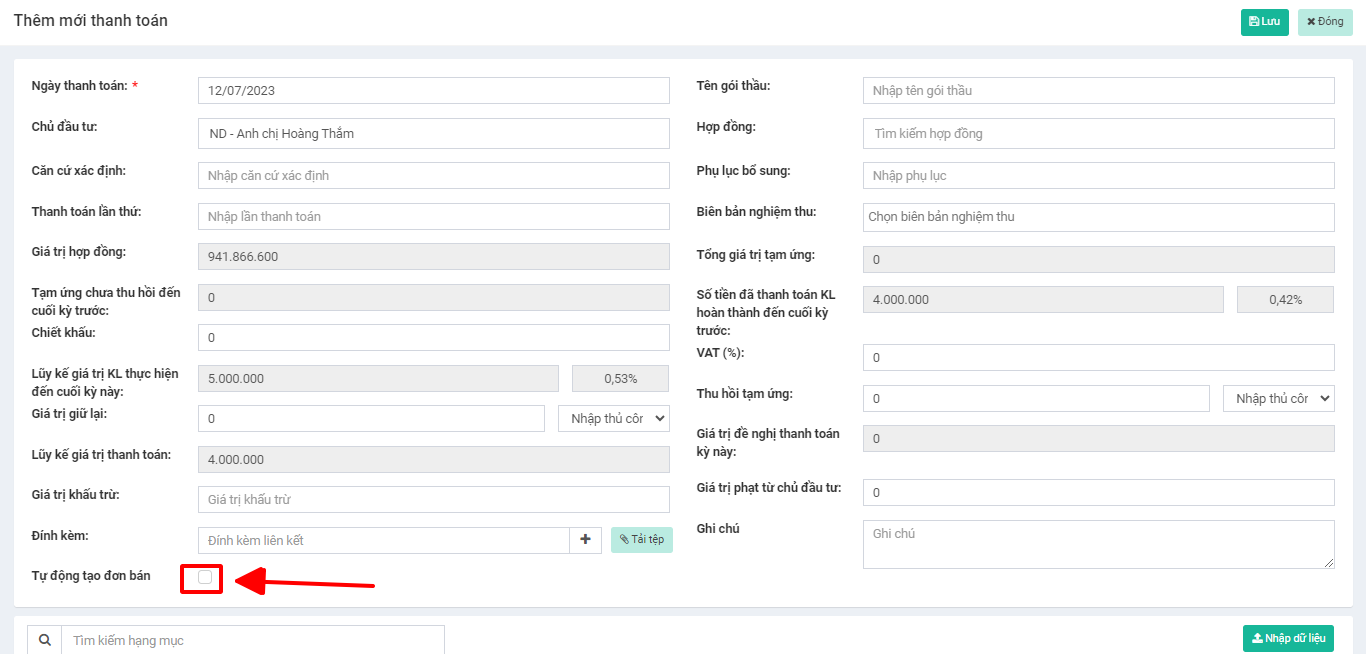
**Cách 1:** Khi lên đợt thanh toán, tick vào nút **Tự động tạo đơn bán**
**Cách 2:** Sau khi tạo đợt thanh toán xong, bấm vào đợt thanh toán đó, sẽ có nút **Tạo đơn bán**
Khi bấm vào, phần mềm sẽ tính giá trị công nợ kỳ này để đưa vào công nợ. Có thể cập nhật thêm **Hạn hạch toán** và **Diễn giải**. Bấm **Lưu** để tạo đơn mua, xác nhận công nợ với Chủ đầu tư
# Theo dõi công nợ với CĐT
Hướng dẫn chi tiết cách Theo dõi công nợ với Chủ đầu tư trên phần mềm FastCons
{% hint style="warning" %} **Yêu cầu:**
Tài khoản phải có quyền **Giám đốc dự án** hoặc **Kế toán** của dự án
{% endhint %}
**Bước 1:** Tại Hợp đồng nhận thầu, chọn Công nợ chủ đầu tư để theo dõi.
Phần công nợ sẽ được tổng hợp theo hợp đồng và tính theo các đợt thanh toán. Chi tiết từng đợt sẽ được thể hiện tại đây,đối với khoản đã trả, sẽ được cập nhật dựa vào các phiếu chi
**Bước 2:** Để xem chi tiết các phiếu thu đã tạo, bấm chọn vào số tiền màu xanh để hiện chi tiết thanh toán
# Phân quyền phụ trách hợp đồng
Với vai trò Quản lý của hợp đồng đó hoặc Giám đốc dự án, gán tài khoản phụ trách hợp đồng tương ứng
***\*\*\*\*Chức năng của người phụ trách hợp đồng (\*Độc lập hoàn toàn với phân quyền dự án - là phân quyền riêng)***
# Quản lý hợp đồng giao thầu
{% hint style="success" %}
* Phần mềm FastCons hỗ trợ việc quản lý các hợp đồng với các nhà thầu phụ, các tổ đội thi công
* Liên kết các hạng mục đã ký bên hợp đồng nhận thầu, bổ sung thêm các công tác – dịch vụ theo hợp đồng giao thầu.
* Hỗ trợ các công tác nhật ký, nghiệm thu, thanh toán, quản lý công nợ các nhà thầu phụ
* Báo cáo – so sánh khối lượng và thành tiền của hợp đồng nhận thầu và hợp đồng giao thầu
{% endhint %}
# Thêm mới hợp đồng giao thầu
Hướng dẫn chi tiết cách Thêm mới hợp đồng giao thầu trên phần mềm FastCons
{% hint style="warning" %} **Yêu cầu:**
Tài khoản phải có quyền **Giám đốc dự án** hoặc **Quản lý hợp đồng** của dự án
{% endhint %}
**Bước 1:** Tại giao diện dự án, mục **Hợp đồng giao thầu→Hợp đồng**
Tại đây, tạo mới hợp đồng giao thầu bằng nút **+Hợp đồng**
**Bước 2: Cập nhật thông tin chi tiết của hợp đồng**
**a) Hạng mục theo hợp đồng nhận thầu:**
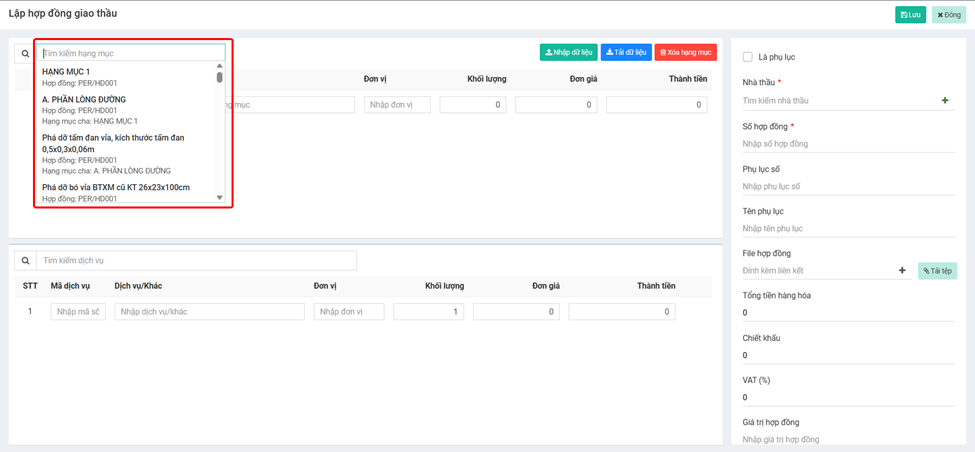
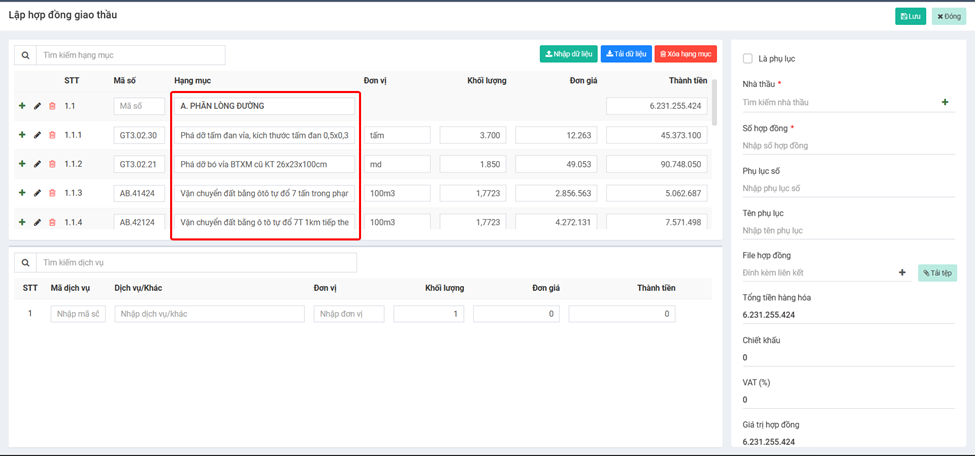
Tại thông tin hạng mục, Box **Tìm kiếm hạng mục** sẽ bao gồm các hạng mục có trong **Hợp đồng nhận thầu**
{% hint style="success" %}
(Nếu chọn hạng mục cha, các hạng mục con bên trong sẽ được chọn và liệt kê theo)
{% endhint %}
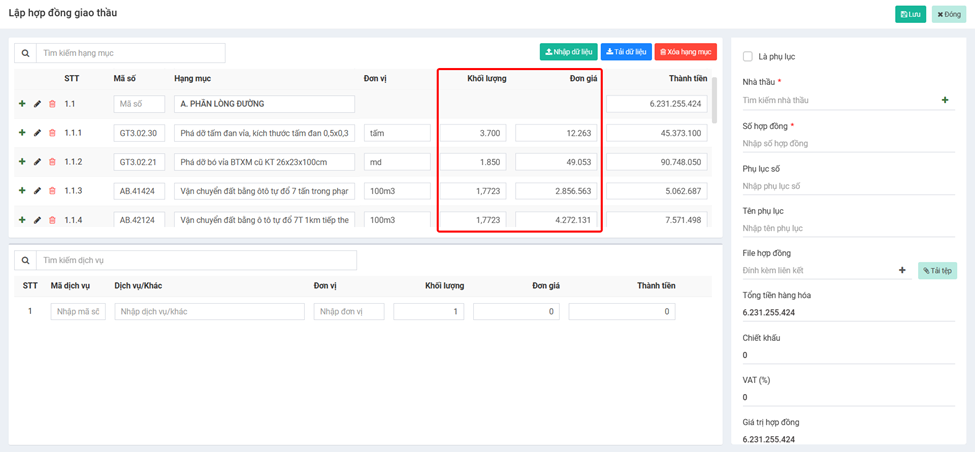
Cập nhật lại **Khối lượng** và **Đơn giá** theo hợp đồng giao thầu với nhà thầu phụ
**b) Tạo trực tiếp các hạng mục giao thầu hoặc cập nhật bằng file Excel:**
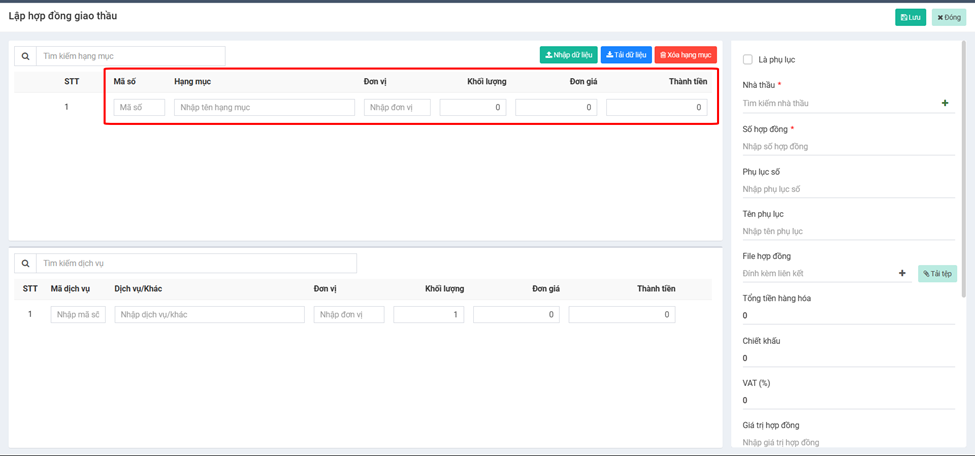
Tại thông tin hạng mục, cập nhật trực tiếp thông tin hạng mục vào các ô tương ứng
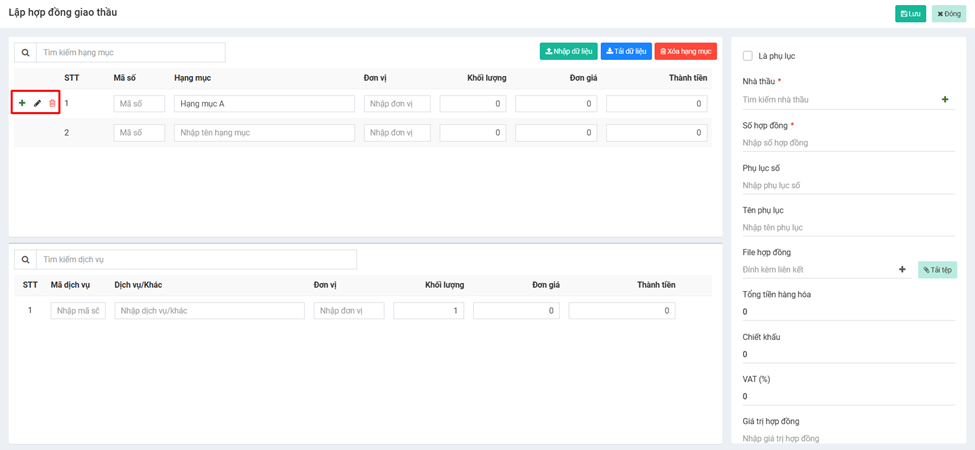
Để thêm các hạng mục con cho các hạng mục đã chọn, chỉnh sửa chi tiết hoặc xoá hạng mục vừa tạo, bấm vào các chức năng bên cạnh tên hạng mục vừa tạo
**Nhập dữ liệu bằng file Excel** (*Có hỗ trợ liên kết với Hợp đồng nhận thầu*)**:**
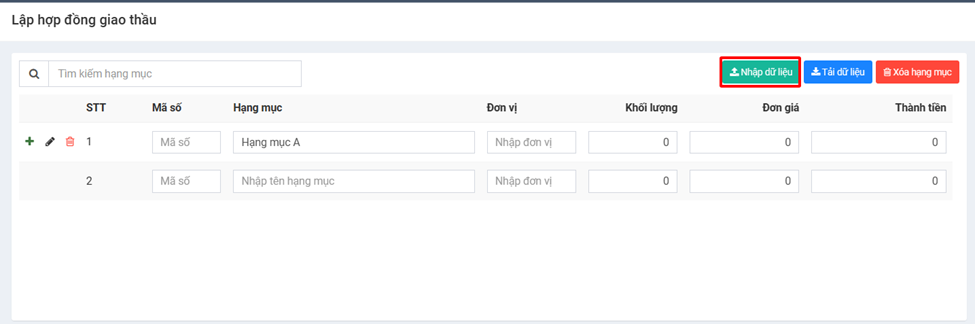
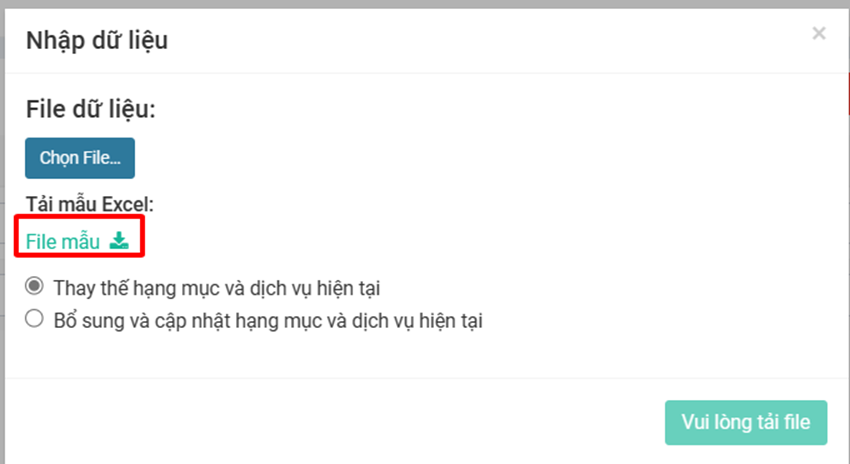
Chọn **Nhập dữ liệu**, sử dụng **File mẫu** đã có sẵn của bên FastCons
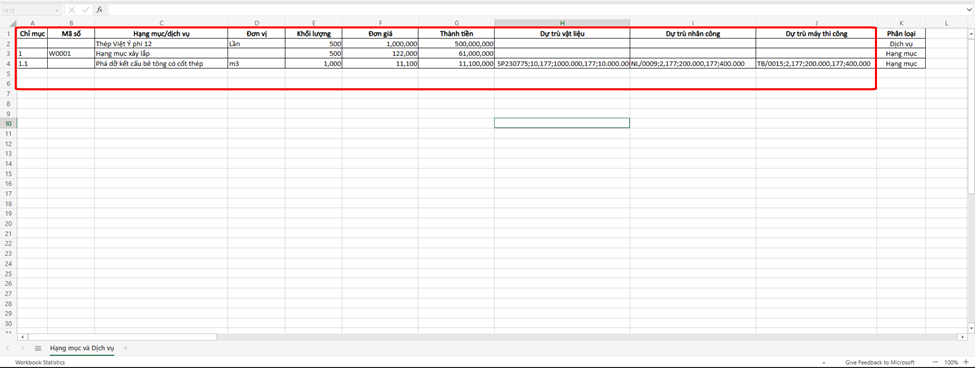
Cập nhật thông tin theo **File mẫu** của phần mềm. Đối với cập nhật theo thông tin hạng mục của **Hợp đồng nhận thầu**, cần cập nhật các cột danh mục giống bên **Hợp đồng nhận thầu**, bao gồm cả **chỉ mục**
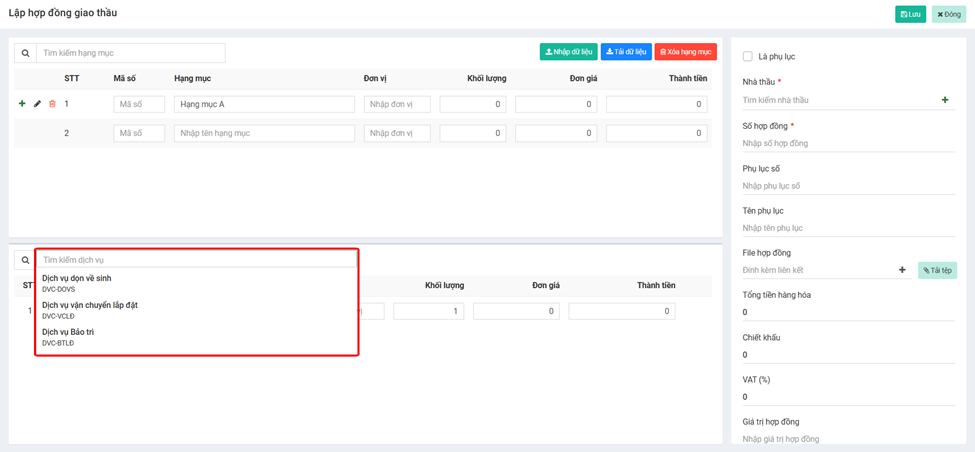
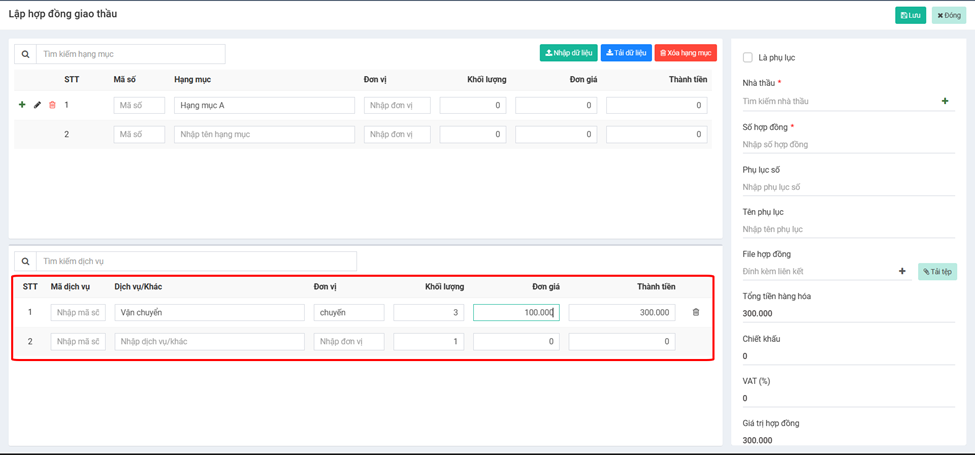
**c) Dịch vụ trong hợp đồng giao thầu:**
Các dịch vụ bổ sung trên hợp đồng giao thầu có thể đưa vào bằng:
\- Từ Box **Tìm kiếm dịch vụ**: Các dịch vụ có trong Box được tạo từ **Danh mục→Dịch vụ**
Cập nhật thông tin về khối lượng và đơn giá để cộng vào **Tổng tiền hàng hoá**
\- **Tạo trực tiếp tại phần thông tin:** Tương tự giống thêm **Hạng mục**, **Dịch vụ** cũng có thể được tạo thủ công tại phần thông tin
\- **Nhập từ file Excel**: Khi **Nhập dữ liệu** bằng file Excel, trong file Excel, cột danh mục cuối cùng sẽ có **Phân loại**, nếu dòng thông tin thuộc **Dịch vụ**, thay đổi phân loại sang **Dịch vụ**
**d) Thông tin hợp đồng:**
|  |
- Đối với các hợp đồng là phụ lục của hợp đồng trước đó, tick phần Phụ lục và gán Hợp đồng trước đó vào
- Nhà thầu: được link từ CRM→Khách hàng với phân loại Nhà thầu
- Số hợp đồng lưu trữ theo quy định công ty
- Thông tin thêm về phụ lục
- File đính kèm hoặc đường link liên kết
- Tổng tiền hàng hoá bằng Tổng thành tiền theo hạng mục và dịch vụ
- Chiết khấu: Theo VNĐ
- VAT (%): Theo % Tổng tiền hàng hoá
- Giá trị hợp đồng: bằng Tổng tiền hàng hoá trừ Chiết khấu và cộng với giá trị VAT
- Thông tin thêm về hợp đồng
\*Hỗ trợ liên kết Nhật ký giao thầu với Nhật ký của bên nhận thầu
|
| ------------------------------------------------------------------------------------------------------------------------------------------------------------------------------------------------------------------- | ------------------------------------------------------------------------------------------------------------------------------------------------------------------------------------------------------------------------------------------------------------------------------------------------------------------------------------------------------------------------------------------------------------------------------------------------------------------------------------------------------------------------------------------------------------------------------------------------------------------------------------------------------------------------------------------------------------------------------------------------------------------------------------------------------------------------------------------------------------------------------------------------------------------------------ |
# Lập phiếu chi "Tạm ứng cho Nhà thầu"
Hướng dẫn chi tiết cách Lập phiếu chi "Tạm ứng cho Nhà thầu" trên phần mềm FastCons
{% hint style="warning" %} **Yêu cầu:**
Tài khoản phải có quyền **Giám đốc dự án** hoặc **Kế toán** của dự án, người tạo phiếu phải là Thành viên trong Quỹ của dự án
{% endhint %}
Phải được gán phụ trách hợp đồng tương ứng: Tại chi tiết hợp đồng chọn Thiết lập
Gán phụ trách hợp đồng tại tab Phụ trách
**Cách 1:** Tại giao diện dự án, chọn **Quản lý thu chi**
Tại đây, bấm chọn **Lập phiếu chi**
Lựa chọn tên Nhà thầu tại Nhà cung cấp, sau đó, lựa chọn hợp đồng tương ứng
Cập nhật các thông tin có trong phiếu. Tại trường **Loại chi**, chọn **Tạm ứng cho thầu phụ**
Nhập các thông tin còn lại, **ghi chú**, **diễn giải** và **số tiền**. Sau đó, tuỳ chọn loại **Lưu**
**Cách 2**:Tại giao diện quản lý **Hợp đồng giao thầu**, lựa chọn **Hợp đồng** với nhà thầu tạm ứng
{% hint style="warning" %}
*Yêu cầu thêm quyền Quản lý hợp đồng*
{% endhint %}
Chuyển qua tab **Thu chi**, sau đó, chọn **Lập phiếu chi**
Cập nhật các thông tin có trong phiếu. Tại trường **Loại chi**, chọn **Tạm ứng cho thầu phụ**
Nhập các thông tin còn lại, **ghi chú**, **diễn giải** và **số tiền**. Sau đó, tuỳ chọn loại **Lưu**
# Ghi nhật ký khối lượng trên Web App
Hướng dẫn chi tiết cách Ghi nhật ký khối lượng trên Web app FastCons
### Hướng dẫn thêm mới Nhật ký khối lượng
**Bước 1:** Tại giao diện dự án, chọn mục **Hợp đồng giao thầu** → **Nhật ký khối lượng**
Tại góc phải chọn **+Nhật ký khối lượng** hoặc bấm vào ngày muốn tạo **Nhật ký khối lượng**
**Bước 2:** Chọn mục **Thầu phụ** tại phần thông tin Nhật ký để chọn **Nhà thầu phụ** và H**ợp đồng giao thầu** tương ứng
Sau đó, tại Box **Tìm kiếm hạng mục** sẽ có các hạng mục đã ký trong **Hợp đồng giao thầu** với Thầu phụ tương ứng. Chọn các hạng mục cần nhập Nhật ký hoặc gõ tên để tìm kiếm **Hạng mục**
**Bước 3:** Cập nhật các **thông tin hạng mục** trong nhật ký:
Thông tin trong hạng mục:
* **Khối lượng hợp đồng**: Khối lượng theo hợp đồng giao thầu
* **Khối lượng thi công**: Khối lượng đã thực hiện
* **Tích luỹ**: tích luỹ khối lượng hạng mục theo các Nhật ký khối lượng trước
* **Còn lại**: Khối lượng còn lại theo Hợp đồng
* **Đơn vị**: đơn vị của hạng mục
* **Vật liệu**: cập nhật thông tin các vật liệu(Kho xuất, thời gian xuất, số lượng) đã dùng khi thực hiện hạng mục hoặc cập nhật số lượng cho vật liệu có sẵn theo dự trù Hạng mục
* **Nhân công**: cập nhật thông tin Nhân công(giờ làm, số lượng) đã sử dụng khi thực hiện hạng mục hoặc cập nhật số lượng cho Nhân công theo dự trù Hạng mục
* Tương tự như vậy với **Máy thi công**
**Bước 4:** Cập nhật phần **thông tin Nhật ký**
* Có thể đính kèm các **hình ảnh hiện trường**, chi tiết về Nhật ký như: **người theo dõi**, **tổ đội**, **điều kiện thời tiết**, **tình hình thi công**
* **Báo cáo sự cố**, **Đề xuất - kiến nghị**, **Ghi chú**: Với việc cập nhật 3 thông tin này, ngoài lịch biểu, có thể lọc ra các nhật ký có thông tin của mục tương ứng. Ví dụ: Chỉ lọc ra những nhật ký có **Báo cáo sự cố**...
Sau khi cập nhật thông tin Nhật ký, chọn **Lưu**
### **Hướng dẫn Theo dõi các Nhật ký khối lượng:**
Tại giao diện **Nhật ký khối lượng**: Hiển thị lịch biểu trong tháng, mỗi nhật ký được tạo sẽ tương ứng với 1 nhãn, kèm tên người tạo
**Bộ lọc**
\***Box tìm kiếm Nhật ký khối lượng**:\
+**Có sự cố**: Lọc ra các Nhật ký có **Báo cáo sự cố** tại phần thông tin nhật ký
+**Có đề xuất**: Lọc ra các Nhật ký có **Đề xuất** tại phần thông tin nhật ký
+**Có ghi chú**: Lọc ra các Nhật ký có **Ghi chú** tại phần thông tin nhật ký
**\*Nút dạng view:**\
+**Lịch biểu**: Dạng view thể hiện các Nhật ký khối lượng theo ngày trong tháng
+**Danh sách**: Dạng view thể hiện các Nhật ký khối lượng theo danh sách bao gồm: tên người nhập nhật ký, Hạng mục theo kèm, các Sự cố - Đề xuất - Ghi chú của nhật ký (nếu có)
+**Hình ảnh**: Dạng view thể hiện các hình ảnh bên trong các nhật ký thi công, sắp xếp theo ngày nhập nhật ký
# Ghi nhật ký khối lượng trên Mobile App
Hướng dẫn chi tiết cách Ghi nhật ký khối lượng trên Mobile app FastCons
**Bước 1:** Tại giao diện trang chủ trên điện thoại, chọn **Dự án** cần nhập nhật ký
**Bước 2:** Vào mục **Khác** ở góc phải màn hình, lựa chọn mục **Khối lượng**
**Bước 3:** Chuyển tiếp qua tab **Giao thầu**
Tại đây sẽ hiển thị **Bảng khối lượng giao thầu** với các nhà thầu phụ, chọn dấu 3 chấm ở hạng mục muốn làm Nhật ký và chọn **Thêm nhật ký khối lượng**
Cập nhật các thông tin hạng mục trong Nhật ký, ngoài ra, việc tạo Nhật ký trên điện thoại còn hỗ trợ chụp ảnh trực tiếp hoặc lấy hình ảnh từ bộ sưu tập
Tiếp theo, tại tab **Thông tin** Nhật ký sẽ có các trường thông tin giống như trên WEB để cập nhật thông tin Nhật ký
# Lập bảng khối lượng nghiệm thu giao thầu
Hướng dẫn chi tiết cách Lập bảng khối lượng nghiệm thu giao thầu trên phần mềm FastCons
### Cách 1: Lập bảng khối lượng nghiệm thu trực tiếp từ giao diện
**Bước 1:** Tại giao diện dự án, vào phần **Nghiệm thu/Thanh toán** ở phần **Hợp đồng giao thầu**.
Chọn **+Nghiệm thu** để tạo đợt nghiệm thu mới
**Bước 2: Cập nhật các thông tin có trong nghiệm thu:**
* **Tên gói thầu;**
* Lựa chọn **Hợp đồng** sẽ tự nhận **Nhà thầu** hoặc chọn **Nhà thầu** rồi chọn **Hợp đồng** với **Nhà thầu** đó;
* **Số phụ lục bổ sung;**
* **Thông tin căn cứ xác định;**
* **Lần nghiệm thu thứ**… để dễ phân biệt khi lên thanh toán, lựa chọn đợt nghiệm thu tương ứng;
* **Tệp đính kèm** cho Nghiệm thu;
* **VAT** áp dụng cho toàn bộ hạng mục trong đợt nghiệm thu
{% hint style="warning" %}
Khi chọn **Hợp đồng**, các hạng mục tương ứng có trong hợp đồng sẽ được đưa vào để cập nhật khối lượng nghiệm thu
{% endhint %}
**Chi tiết hạng mục:**
* Bao gồm thông tin hợp đồng, Khối lượng theo Nhật ký khối lượng, Khối lượng đã nghiệm thu các đợt trước
* Cập nhật các thông tin về VAT theo từng hạng mục, ngày nghiệm thu và khối lượng nghiệm thu
* Khối lượng nghiệm thu có sẵn sẽ bằng Khối lượng theo nhật ký trừ Khối lượng đã nghiệm thu
* Phần mềm sẽ tính phần trăm hoàn thành mỗi hạng mục để theo dõi
* Nếu khối lượng nghiệm thu đợt này vượt so với hợp đồng, phần mềm sẽ thể hiện chữ đỏ hạng mục đó
**Bước 3:** Sau khi cập nhật thông tin nghiệm thu, chọn **Lưu**
### **Cách 2: Nhập dữ liệu nghiệm thu bằng file Excel**
**Bước 1:** Chọn **Nhập dữ liệu** để nhập bằng file excel
**Bước 2:** Tải **File mẫu** của Fastcons về và nhập theo mẫu
Sau khi cập nhật, **Chọn FIle** → **Bắt đầu tải File**, sau đó, bấm **Nhập dữ liệu** để cập nhật
---
[Next Page](https://helpfastcons.fastwork.vn/llms-full.txt/1)